
Come riconoscere e rimuovere un falso antivirus (rogue antivirus)
I falsi antivirus, conosciuti anche come rogue antivirus o scareware, sono programmi che si spacciano per software di sicurezza ma in realtà sono malware. Mostrano falsi allarmi virus, bloccano il PC e chiedono denaro per “ripulire” il sistema. In questa guida vediamo come riconoscerli, evitarli e rimuoverli in modo sicuro, senza pagare un solo euro ai cybercriminali.
Indice
- Cosa sono i falsi antivirus e come funzionano
- Come riconoscere un rogue antivirus: 7 segnali tipici
- Esempi di falsi antivirus diffusi negli ultimi anni
- Come si finisce per installarli
- Rimozione passo-passo: la procedura completa
- Cosa fare dopo la rimozione
- Prevenzione: 6 regole per non ricadere
- Tabella problemi e soluzioni
1. Cosa sono i falsi antivirus e come funzionano
Un rogue antivirus è un’applicazione che imita l’aspetto di un vero programma di sicurezza, completo di logo, scansione animata e “report dettagliato delle minacce trovate”. In realtà non analizza nulla: mostra un elenco preconfezionato di virus inesistenti e tenta di convincere l’utente a:
- acquistare una licenza a pagamento per “rimuovere” le presunte infezioni;
- inserire i dati della carta di credito in una pagina fake;
- chiamare un finto numero di assistenza (truffa del “supporto tecnico Microsoft”);
- installare ulteriori componenti malevoli sul computer.
Una volta installato, il rogue blocca i veri strumenti di sicurezza (Microsoft Defender, Task Manager, regedit, prompt comandi) e modifica le impostazioni del browser per mostrare in continuazione popup di allarme.
2. Come riconoscere un rogue antivirus: 7 segnali tipici
Se sul PC compaiono uno o più di questi sintomi, è molto probabile che tu abbia a che fare con un falso antivirus:
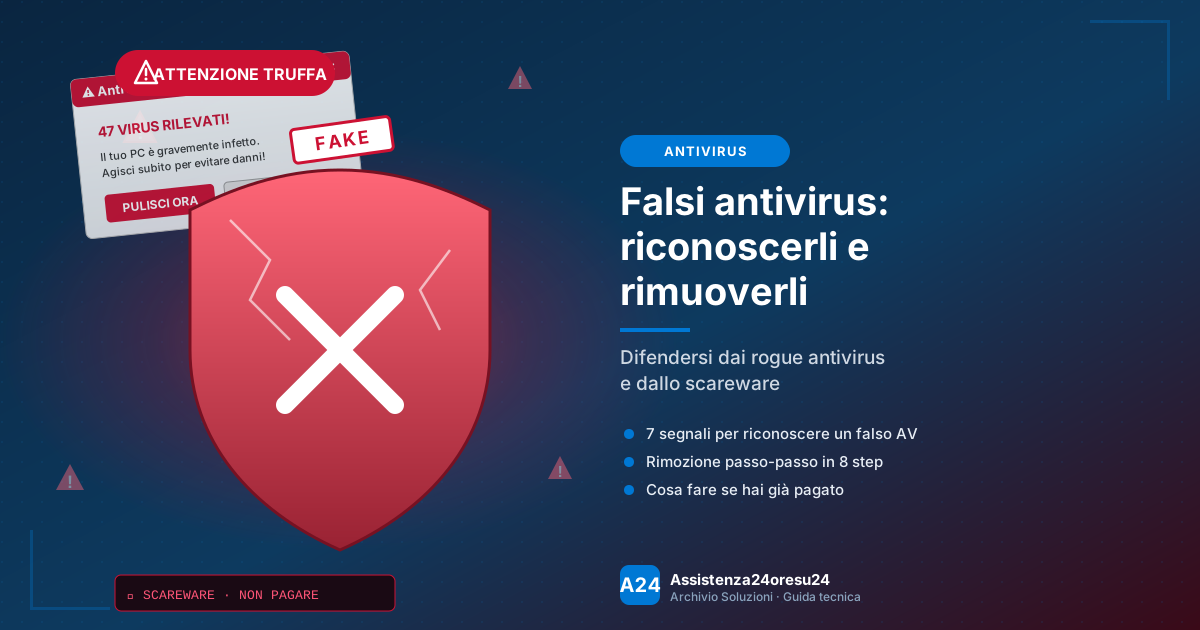
- Popup a tutto schermo con scritte tipo “Il tuo PC è infetto da 47 virus! Agisci subito!” che non si chiudono con la X.
- Comparsa di un programma sconosciuto nel menu Start o sul desktop (es. “PC Optimizer Pro”, “Antivirus 2024”, “Windows Defender Pro Plus”).
- Il browser si apre da solo e mostra pagine di “scansione online” con allarmi e numeri verdi da chiamare.
- Microsoft Defender risulta disattivato e non si riesce a riattivarlo.
- Il Task Manager non si apre o si chiude immediatamente.
- Il PC è diventato lentissimo, soprattutto all’avvio, e la ventola gira al massimo senza motivo apparente.
- Sono comparsi nuovi toolbar o estensioni nel browser, e la pagina iniziale è cambiata.
3. Esempi di falsi antivirus diffusi
Alcuni nomi tipici utilizzati negli ultimi anni dai rogue antivirus, in modo da riconoscerli subito se compaiono sul PC:
- Antivirus XP / Antivirus 2010-2024
- SpySheriff / SpywareGuard
- Smart Defender / PC Defender Plus
- SecuritySuite / PC Optimizer Pro
- Driver Updater Pro / Reimage Repair (versioni truffaldine)
- System Healer / Advanced PC Cleaner
4. Come si finisce per installarli
I rogue antivirus si diffondono principalmente attraverso:
- Pubblicità ingannevole su siti di streaming pirata o download illegali.
- Falsi aggiornamenti di Flash Player, Java o browser (“il tuo Flash è obsoleto, scaricalo ora”).
- Allegati email con finte fatture, multe o pacchi in giacenza.
- Bundle software: vengono installati insieme a programmi gratuiti scaricati da siti non ufficiali (utility, codec, convertitori).
- Notifiche del browser a cui si è dato il consenso senza farci caso.
5. Rimozione passo-passo: la procedura completa
Segui questi passaggi nell’ordine indicato. Il principio è semplice: isolare il PC, avviare in Modalità provvisoria, eseguire scansioni multiple, ripulire i residui.
Disconnetti il PC da Internet
Stacca il cavo di rete o disattiva il Wi-Fi (icona in basso a destra → modalità aereo). Questo impedisce al rogue di scaricare altri componenti e di comunicare con i server dei criminali.
Avvia Windows in Modalità provvisoria con rete
Premi Win + R, digita msconfig e premi Invio. Nella scheda Opzioni di avvio spunta “Avvio sicuro” e seleziona “Rete”. Riavvia il PC. In alternativa, dalla schermata di accesso tieni premuto Shift e clicca su Riavvia → Risoluzione problemi → Opzioni avanzate → Impostazioni di avvio → Riavvia, poi premi F5.
In Modalità provvisoria caricano solo i driver essenziali: il rogue antivirus quasi sempre non si avvia e gli strumenti di pulizia funzionano liberamente.
Disinstalla il falso antivirus da “App e funzionalità”
Apri Impostazioni → App → App installate (Windows 11) o App e funzionalità (Windows 10). Cerca il nome sospetto (controlla l’elenco al punto 3 della guida), clicca sui tre puntini → Disinstalla. Se compaiono finti messaggi di errore, ignorali e prosegui.
Esegui una scansione completa con Microsoft Defender Offline
Apri Sicurezza di Windows → Protezione da virus e minacce → Opzioni di analisi. Seleziona “Analisi offline di Microsoft Defender” e clicca Esegui analisi. Il PC si riavvierà ed eseguirà una scansione prima del caricamento di Windows: questo permette di rilevare malware che si nascondono nel sistema attivo.
Esegui una seconda scansione con Malwarebytes Free
Scarica Malwarebytes Free dal sito ufficiale malwarebytes.com (mai da link di terze parti). Installa, aggiorna le definizioni e lancia una scansione completa. Malwarebytes è particolarmente efficace contro PUP (Potentially Unwanted Programs) e adware che Defender a volte non rileva. Metti in quarantena tutto ciò che viene segnalato.
Pulisci il browser
Apri ogni browser usato (Chrome, Edge, Firefox) e:
- controlla le estensioni installate e rimuovi quelle sconosciute;
- verifica le notifiche autorizzate (Impostazioni → Privacy e sicurezza → Notifiche del sito) e revoca tutti i siti sospetti;
- reimposta la home page e il motore di ricerca predefinito;
- se i problemi persistono, esegui un ripristino completo del browser dalle impostazioni avanzate.
Controlla i programmi in esecuzione automatica
Apri il Task Manager (Ctrl + Shift + Esc) e vai alla scheda App di avvio. Disattiva tutto ciò che non riconosci o che ha un editore “Sconosciuto”. Verifica anche Servizi → Apri Servizi: i servizi con nomi casuali (lettere o numeri) sono sospetti.
Riavvia in modalità normale e verifica
Torna in msconfig, togli la spunta da “Avvio sicuro” e riavvia. Rimanda il PC online solo dopo che le scansioni hanno dato esito pulito. Esegui un’ultima scansione completa con Defender in modalità normale per conferma.
6. Cosa fare dopo la rimozione
Anche dopo aver rimosso il rogue, alcune contromisure sono essenziali:
- Cambia le password dei servizi più importanti (email, banca, social, account Microsoft/Google), preferibilmente da un altro dispositivo non infetto.
- Controlla l’estratto conto bancario degli ultimi 30 giorni se hai inserito i dati della carta nel rogue.
- Attiva l’autenticazione a due fattori sui servizi critici.
- Verifica il backup dei tuoi file: se il PC è stato compromesso a fondo, in alcuni casi può essere preferibile un’installazione pulita di Windows.
- Aggiorna Windows e tutti i driver (Impostazioni → Windows Update → Verifica disponibilità aggiornamenti).
- Crea un punto di ripristino a sistema pulito per avere un riferimento in caso di problemi futuri.
7. Prevenzione: 6 regole per non ricadere
- Un solo antivirus alla volta: in Windows 10/11 Microsoft Defender è già attivo e gratuito; aggiungere un secondo prodotto deve essere una scelta consapevole.
- Scarica software solo dai siti ufficiali dei produttori o dal Microsoft Store. Evita siti come “softonic”, aggregatori e download mirror.
- Diffida dei popup di allarme nel browser: un sito web non può sapere se il tuo PC è infetto. Ogni messaggio “Il tuo computer è a rischio” che appare durante la navigazione è una truffa.
- Non installare programmi consigliati dai banner pubblicitari, soprattutto se promettono di “velocizzare il PC”, “pulire il registro” o “trovare driver obsoleti”.
- Tieni Windows aggiornato: la maggior parte dei rogue sfrutta vulnerabilità già corrette nei rilasci mensili.
- Esegui regolarmente un controllo manuale di app installate, estensioni del browser e notifiche autorizzate (almeno una volta al mese).
8. Tabella problemi e soluzioni
| Problema | Causa probabile | Soluzione |
|---|---|---|
| Il falso antivirus non compare in “App installate” | Si è registrato con un nome diverso o si è installato fuori dal registro | Usa Malwarebytes + AdwCleaner (dal sito Malwarebytes.com) per una scansione approfondita |
| Microsoft Defender non si riattiva | Il rogue ha modificato criteri di gruppo o registro | Esegui sfc /scannow e DISM /Online /Cleanup-Image /RestoreHealth da prompt admin, poi riavvia |
| I popup riappaiono anche dopo la pulizia | Notifiche del browser ancora autorizzate o estensione residua | Reimposta completamente il browser (Chrome/Edge: Impostazioni → Ripristina impostazioni predefinite) |
| Il PC non avvia la Modalità provvisoria | Il rogue ha alterato il boot | Avvia da chiavetta USB di installazione Windows → Risoluzione problemi → Prompt comandi → bcdedit /set {default} safeboot network |
| Ho già pagato con la carta | Truffa con possibili addebiti ricorrenti | Blocca subito la carta, contesta la transazione alla banca (chargeback) e sporgi denuncia alla Polizia Postale |
| Il computer è lento anche dopo la pulizia | Residui di registro o avvio automatico ancora popolato | Usa Autoruns di Microsoft Sysinternals (gratuito) per analizzare a fondo l’avvio del sistema |
antivirus, malware, sicurezza, rogue, scareware, windows. Categoria WordPress: Antivirus.
0 risposte a “Come riconoscere e rimuovere un falso antivirus”