
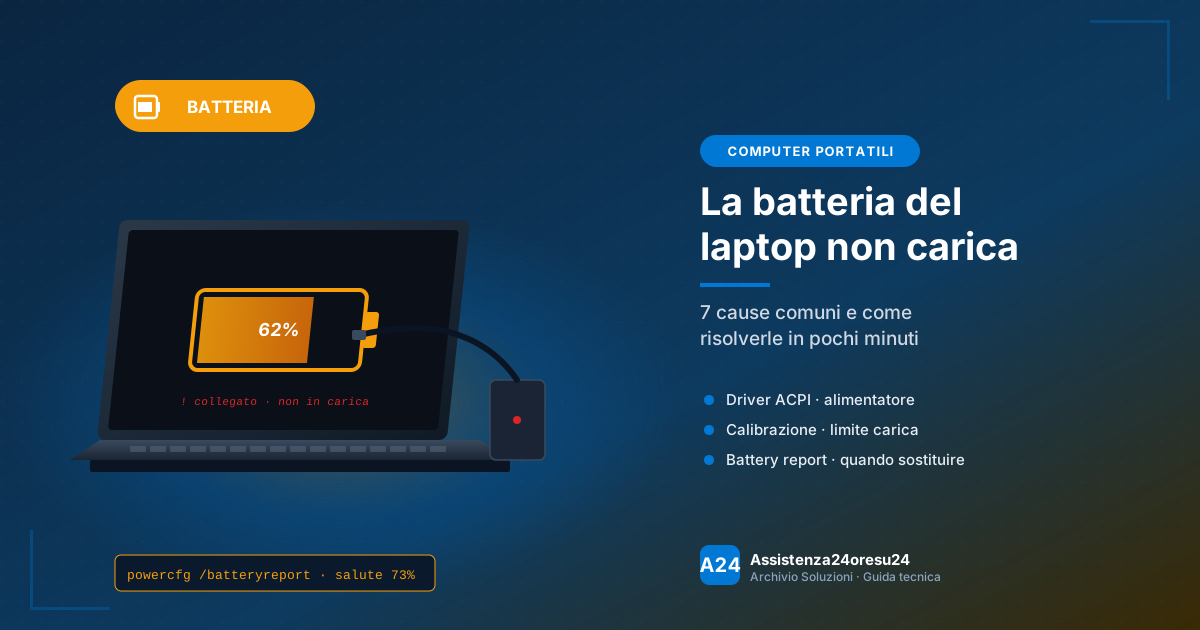
La batteria del laptop non si carica: 7 cause comuni e come risolverle
Indice
- Quali sintomi sta dando il tuo laptop
- Controlli di base prima di tutto
- Causa 1: driver della batteria
- Causa 2: alimentatore guasto o sbagliato
- Causa 3: la batteria si blocca a una percentuale
- Causa 4: calibrazione persa
- Verificare la salute reale della batteria
- Quando è il momento di sostituirla
- Tabella problemi e soluzioni
1. Quali sintomi sta dando il tuo laptop
Distinguere il sintomo è il primo passo della diagnosi:
- “Collegato, non in carica”: il PC riconosce l’alimentatore ma non passa la corrente alla batteria.
- Carica si ferma a 60-80%: spesso è una funzione di protezione attivata dal produttore, non un guasto.
- Carica lenta: la batteria sale ma molto più lentamente del solito.
- Non riconosce l’alimentatore: nessuna icona “in carica”, il PC funziona solo a batteria.
- Si spegne appena stacchi il caricatore: la batteria fisicamente non tiene più la carica.
- Batteria rigonfia: case del laptop che si solleva o trackpad che fa attrito. Questo è urgente.
2. Controlli di base prima di tutto
3. Causa 1: driver della batteria corrotto
È la causa più comune del messaggio “collegato, non in carica” su Windows. Si risolve in 2 minuti.
4. Causa 2: alimentatore guasto o sbagliato
Gli alimentatori non sono tutti uguali: usare un caricatore della marca sbagliata, o di potenza insufficiente, è una causa frequente di problemi di ricarica.
5. Causa 3: la batteria si blocca a una percentuale
Molti produttori (Lenovo, ASUS, Dell, HP) installano software che limita la carica massima al 60-80% per allungare la vita della batteria. È una funzione, non un guasto.
6. Causa 4: calibrazione persa
Windows stima la percentuale di carica in base a parametri che a volte si “scalibrano”: il PC mostra 50% ma in realtà la batteria è quasi scarica, o viceversa. La calibrazione manuale risolve.
7. Verificare la salute reale della batteria
Windows include un comando che genera un report dettagliato sullo stato della batteria. Si può vedere quanti cicli ha fatto, la capacità attuale rispetto a quella originale e l’andamento nel tempo.
powercfg /batteryreport e premi Invio.C:\Users\TuoNome\battery-report.html).8. Quando è il momento di sostituirla
Una batteria al litio ha una vita di 500-1000 cicli di carica, dopo i quali la capacità cala progressivamente. Considera la sostituzione quando:
- La capacità reale è sotto il 60% di quella originale.
- Il PC dura meno di 1-2 ore (mentre prima durava 6-8).
- Windows mostra l’icona con una X rossa e l’avviso “Sostituire la batteria”.
- La batteria è visibilmente rigonfia (sostituzione urgente per sicurezza).
- Il laptop si spegne improvvisamente anche con il 30-40% indicato.
Sui laptop moderni la batteria spesso non è estraibile dall’utente: la sostituzione richiede apertura del case e a volte saldature. Per modelli premium (XPS, MacBook, ThinkPad recenti) conviene farla fare in assistenza certificata. Per laptop più standard si trovano batterie compatibili a prezzi ragionevoli (60-120 euro), ma scegli marche affidabili: le batterie ultra-economiche durano poco e in rari casi possono essere pericolose.
9. Problemi e soluzioni
| Sintomo | Causa probabile | Soluzione |
|---|---|---|
| “Collegato, non in carica” | Driver batteria corrotto | Disinstalla driver ACPI e riavvia |
| Carica si ferma all’80% | Modalità conservazione attiva | Disattiva nel software del produttore |
| Carica molto lenta | Alimentatore sottopotenza | Verifica Watt e usa cavo originale |
| Percentuale “salta” stranamente | Calibrazione persa | Procedura calibrazione manuale |
| Si spegne con 30% indicato | Celle degradate | Sostituzione batteria |
| Batteria rigonfia | Fine vita della batteria | Sostituzione urgente, non usare |
| Non riconosce caricatore originale | Connettore o bobina interna | Pulizia porta e verifica cavo |
10. Conclusioni
I problemi di ricarica raramente sono “la fine” del laptop. Nove volte su dieci si risolvono con un driver, una pulizia del connettore o una semplice impostazione nascosta nel software del produttore. La sostituzione della batteria è l’ultima opzione, da prendere in considerazione solo quando il report di Windows conferma che le celle sono davvero esauste.
Un’ultima raccomandazione: non scaricare mai completamente la batteria di proposito (“per farla durare di più”). Le batterie al litio moderne odiano lo zero assoluto: la regola d’oro è tenerla tra il 20% e l’80% per la vita di tutti i giorni, e portarla al 100% solo quando ti serve autonomia massima.
batteria-laptop-non-carica-cause-soluzioni.
0 risposte a “La batteria del laptop non si carica”