
Un amico scrive su WhatsApp: «Ma che link mi hai mandato?». Il browser si apre su una pagina di ricerca mai vista. Il ventilatore del portatile va a mille anche con tutto chiuso. Sono situazioni che generano un’ansia immediata, e la prima domanda è sempre la stessa: mi hanno bucato il computer? La risposta onesta è che nella maggior parte dei casi si tratta di un problema più banale, ma non sempre. Questa guida spiega come distinguere i sintomi che indicano davvero una compromissione da quelli che raccontano solo un PC stanco, come verificarli con strumenti già presenti in Windows e — punto più importante di tutti — in quale ordine intervenire, perché fare le cose nella sequenza sbagliata rende inutile il lavoro.
Indice della guida
- Cosa significa davvero «PC hackerato»
- Prerequisiti
- Gli 8 segnali che contano davvero
- Passo 1 – Controllare processi e programmi in avvio
- Passo 2 – Ispezionare il browser
- Passo 3 – Eseguire una scansione offline
- Passo 4 – Mettere in sicurezza gli account nell’ordine giusto
- Problemi comuni e come risolverli
- Domande frequenti
Cosa significa davvero «PC hackerato»
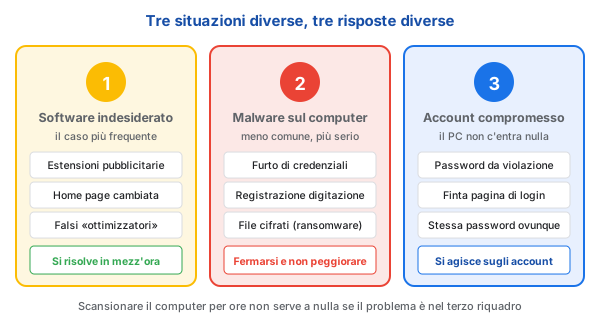
L’immagine dell’intruso che entra in tempo reale nel computer di casa è, statisticamente, la meno probabile. Nella pratica quotidiana ciò che accade a un utente privato rientra in tre categorie molto diverse fra loro, ed è utile distinguerle perché richiedono risposte diverse:
- Software indesiderato sul computer — adware, estensioni pubblicitarie, «ottimizzatori» arrivati insieme a un programma gratuito. È il caso di gran lunga più frequente: fastidioso, invadente, ma risolvibile.
- Malware vero e proprio — programmi che rubano credenziali salvate nel browser, registrano quanto viene digitato o cifrano i file chiedendo un riscatto. Meno comune, molto più serio.
- Account compromesso senza che il PC c’entri — la password è finita in una violazione di un sito esterno o è stata consegnata su una finta pagina di login. Il computer è sanissimo, ma l’email o il social sono in mano ad altri.
La terza categoria è quella che genera più confusione: si sospetta il computer, si scansiona per ore senza trovare nulla, mentre il problema è altrove. Ecco perché il primo lavoro è leggere bene i sintomi.
Prerequisiti
- Un PC con Windows 11 o Windows 10 e un account con diritti di amministratore.
- Sicurezza di Windows attiva: è già inclusa nel sistema e non richiede acquisti.
- Un secondo dispositivo pulito — tipicamente lo smartphone aggiornato — da usare per i cambi password.
- Il tempo di completare la procedura senza interruzioni: fra controlli e scansione offline serve circa un’ora.
- Se possibile, un backup recente dei documenti su disco esterno, da collegare però solo dopo aver ripulito il computer.
Gli 8 segnali che contano davvero
Non tutti i sintomi hanno lo stesso peso. Questi otto sono, in ordine di attendibilità, quelli che giustificano un controllo approfondito.
- La pagina iniziale o il motore di ricerca del browser sono cambiati e tornano indietro anche dopo averli corretti. È il segnale numero uno di software indesiderato.
- Compaiono estensioni del browser mai installate, spesso con nomi generici come «PDF Converter» o «Search Assistant».
- Si aprono finestre pubblicitarie anche con il browser chiuso, o compaiono banner su siti che normalmente non ne hanno.
- Contatti ricevono messaggi o email che non hai scritto, in particolare link brevi o richieste di denaro.
- Arrivano avvisi di accesso da luoghi sconosciuti o notifiche di verifica in due passaggi che non hai richiesto. Quest’ultimo è il segnale più concreto in assoluto: qualcuno conosce già la password.
- L’antivirus o gli aggiornamenti risultano disattivati senza che tu li abbia toccati, e riattivarli non funziona.
- File personali rinominati o non più apribili, magari con un messaggio di riscatto: è il quadro tipico di un ransomware, e va gestito subito.
- Attività di rete continua a computer fermo, con il disco o la connessione sempre in movimento senza programmi aperti.
Passo 1 – Controllare processi e programmi in avvio
- Premi Ctrl+Maiusc+Esc per aprire Gestione attività.
- Nella scheda Processi ordina per CPU e poi per Rete: cerca voci che consumano risorse in modo continuo pur non corrispondendo a nulla che hai aperto.
- Su una voce sospetta fai clic destro → Apri percorso file. I programmi legittimi risiedono in genere in
C:\Program Files; molta diffidenza meritano gli eseguibili in cartelle temporanee o inAppDatacon nomi composti da caratteri casuali. - Passa alla scheda App di avvio e disattiva tutto ciò che non riconosci: disattivare una voce non disinstalla nulla e si può sempre riattivare.
- Apri Impostazioni → App → App installate, ordina per data di installazione e guarda cosa è comparso nei giorni in cui sono iniziati i problemi. È spesso il modo più rapido per individuare il colpevole.

Passo 2 – Ispezionare il browser
Il browser è il luogo in cui si annida la maggioranza dei problemi reali, ed è anche il più semplice da bonificare.
- Apri le estensioni: in Chrome ed Edge dal menu → Estensioni, in Firefox da Componenti aggiuntivi. Rimuovi tutto ciò che non hai installato consapevolmente, senza limitarti a disattivarlo.
- Controlla pagina iniziale, pagine di avvio e motore di ricerca predefinito nelle impostazioni, riportandoli ai valori desiderati.
- Verifica le notifiche dei siti: in Privacy e sicurezza → Impostazioni sito → Notifiche revoca il permesso ai siti che non riconosci. È la causa più comune delle finte notifiche di antivirus che compaiono in basso a destra.
- Se il problema persiste, usa la funzione di ripristino delle impostazioni del browser: azzera motori di ricerca, pagine di avvio e permessi mantenendo preferiti e password salvate.
Passo 3 – Eseguire una scansione offline
Una scansione normale lavora mentre Windows è avviato, e alcune minacce sanno nascondersi proprio in quella condizione. L’analisi offline di Microsoft Defender riavvia il computer ed esegue il controllo prima che il sistema operativo sia attivo: è molto più efficace ed è già inclusa in Windows.
- Salva e chiudi tutto: la procedura comporta un riavvio.
- Apri Sicurezza di Windows dal menu Start e vai su Protezione da virus e minacce.
- Sotto le minacce correnti seleziona Opzioni di analisi.
- Scegli Analisi offline di Microsoft Defender e premi Esegui analisi adesso.
- Il computer si riavvia in una schermata dedicata: l’esame dura circa 15 minuti e al termine Windows riparte normalmente. Il risultato si legge nella Cronologia protezione.

Se durante questi controlli trovi conferma della presenza di file cifrati con richiesta di riscatto, fermati: spegni il computer, non collegare dischi di backup e non pagare nulla. In quel caso serve un intervento specifico, e ogni operazione fatta di fretta riduce le possibilità di recupero.
Passo 4 – Mettere in sicurezza gli account nell’ordine giusto
Questa è la parte che più spesso viene sbagliata. L’ordine corretto è: prima si ripulisce il computer, poi si toccano le password.
- Da un dispositivo pulito (smartphone aggiornato o altro PC) accedi alla tua casella di posta principale: è la chiave che permette di reimpostare tutte le altre. Cambia la password.
- Nella sezione sicurezza dell’account controlla accessi recenti e dispositivi collegati, poi usa il comando che disconnette tutte le sessioni attive.
- Verifica le regole di inoltro automatico e le risposte automatiche della posta: un inoltro nascosto permette di continuare a leggere i messaggi anche dopo il cambio password. È un controllo che quasi nessuno fa.
- Attiva la verifica in due passaggi ovunque sia disponibile, preferendo un’app di autenticazione al codice via SMS.
- Prosegui con gli altri account in ordine di importanza: home banking, account di sistema, social, negozi online. Usa password diverse per ciascuno, meglio se gestite con un password manager.
- Controlla infine i servizi collegati agli account principali e revoca le autorizzazioni ad applicazioni che non usi più.

Problemi comuni e come risolverli
1. La scansione non trova nulla ma i sintomi restano
Se le pubblicità continuano dopo una scansione pulita, il problema è quasi sempre nel browser o nelle notifiche dei siti, non in un file infetto. Ripristina le impostazioni del browser, controlla i profili sincronizzati (un’estensione indesiderata può tornare dalla sincronizzazione dell’account) e verifica le attività pianificate in Utilità di pianificazione.
2. Non riesco a riattivare l’antivirus
Alcuni programmi malevoli disattivano le protezioni. Prova ad avviare Windows in modalità provvisoria con rete (da Impostazioni → Sistema → Ripristino → Riavvio avanzato) ed esegui da lì la rimozione. Se anche così la protezione non riparte, il sistema è compromesso in profondità e la reinstallazione pulita diventa la strada più sensata.
3. Ho ricevuto una mail di ricatto con una mia password
È la truffa nota come sextortion: il messaggio è inviato in massa e la password proviene da una vecchia violazione di un sito, non dal tuo computer. Non rispondere e non pagare. Cambia quella password ovunque sia ancora in uso e attiva la verifica in due passaggi.
4. I contatti ricevono messaggi che non ho inviato
Se accade solo su un social o su WhatsApp, il computer probabilmente non c’entra: è l’account a essere compromesso, o un contatto sta usando il tuo nome come esca. Verifica i dispositivi collegati all’interno dell’app e disconnetti le sessioni che non riconosci.
5. Non so se conviene reinstallare tutto
La reinstallazione pulita è giustificata quando l’antivirus rileva ripetutamente la stessa minaccia dopo la rimozione, quando compaiono segnali di controllo remoto o quando sul PC si gestiscono dati particolarmente delicati. Per un adware isolato è quasi sempre eccessiva.
Domande frequenti
- Un PC lento significa che è stato hackerato?
- Quasi mai. Disco pieno, RAM insufficiente, dissipatore intasato o troppi programmi in avvio automatico spiegano la maggioranza dei rallentamenti. Diventa un indizio serio solo se accompagnato da pubblicità che si aprono da sole o traffico di rete continuo a computer fermo.
- Ho ricevuto un’email che dice di avermi ripreso con la webcam: è vero?
- Praticamente sempre è una truffa inviata in massa. La password che a volte contiene proviene da vecchie violazioni di siti terzi, non dal tuo PC. Non pagare e non rispondere: cambia quella password dove è ancora in uso.
- Basta un antivirus per essere sicuri che il PC sia pulito?
- Aiuta molto ma non basta da solo. Affianca alla scansione classica l’analisi offline di Microsoft Defender e un controllo manuale di estensioni del browser e programmi in avvio automatico.
- Devo formattare il computer se scopro un’infezione?
- Non sempre. Adware ed estensioni si rimuovono in modo affidabile. La reinstallazione è la scelta giusta in caso di controllo remoto, minacce che ricompaiono dopo la rimozione o dati particolarmente sensibili sul PC.
- Devo cambiare le password prima o dopo aver ripulito il PC?
- Dopo. Se è attivo un programma che registra la digitazione, le nuove password verrebbero catturate come le vecchie. Meglio ancora: cambiale da un dispositivo diverso e sicuramente pulito.
- Come faccio a sapere se qualcuno ha usato i miei account?
- Nella sezione sicurezza di email e social trovi accessi recenti, dispositivi collegati e sessioni attive, con data e area geografica. Da lì puoi chiudere tutte le sessioni. Controlla anche le regole di inoltro automatico della posta.
Conclusione
La domanda «mi hanno hackerato il PC?» raramente ha una risposta immediata, ma ha quasi sempre un metodo per arrivarci: distinguere i sintomi che pesano da quelli che raccontano solo un computer trascurato, controllare processi, avvio automatico e browser, eseguire una scansione offline e infine — solo infine — mettere in sicurezza gli account partendo dalla casella di posta. Nella maggioranza dei casi si scopre un adware arrivato con un programma gratuito e mezz’ora di lavoro basta a chiudere la questione. Quando invece emergono segnali seri, la cosa più utile è fermarsi prima di peggiorare la situazione: spegnere, non collegare i backup e farsi affiancare da qualcuno che sappia dove guardare.
Scrivici dalla pagina Contatti: verifichiamo insieme cosa sta succedendo prima di formattare qualsiasi cosa.

0 risposte a “Come capire se il PC è stato hackerato: 8 segnali e cosa fare”