
La stampante di rete che ieri funzionava e oggi «non si trova». La cartella condivisa del PC in salotto che sparisce ogni volta che si riavvia il router. La telecamera di sorveglianza che dopo un blackout non risponde più all’indirizzo salvato nell’app. Dietro questi tre fastidi c’è quasi sempre la stessa causa: gli indirizzi IP dei dispositivi cambiano da soli. La soluzione si chiama indirizzo IP statico e, contrariamente a quanto sembra, non è un intervento da tecnici: bastano dieci minuti e qualche accortezza per non commettere l’errore classico che lascia il computer senza internet.
Indice della guida
- Che cos’è un IP statico e quando serve davvero
- Prerequisiti
- Passo 1 – Rilevare i parametri della rete attuale
- Passo 2 – Scegliere un indirizzo libero e sicuro
- Passo 3 – Impostare l’IP statico su Windows 11 e 10
- Passo 4 – Impostare l’IP statico su macOS
- Passo 5 – L’alternativa migliore: la prenotazione DHCP
- Problemi comuni e come risolverli
- Domande frequenti
Che cos’è un IP statico e quando serve davvero
Ogni dispositivo collegato alla rete di casa ha un indirizzo IP privato, un numero come 192.168.1.42 che serve al router per sapere a chi consegnare i dati. Nella configurazione predefinita quell’indirizzo viene assegnato automaticamente da un servizio del router chiamato DHCP, che lo «presta» al dispositivo per un certo periodo di tempo, detto lease.
Finché tutto funziona, questo meccanismo è comodissimo: colleghi un telefono nuovo e naviga subito, senza che tu debba configurare nulla. Il problema nasce quando un dispositivo deve essere raggiunto dagli altri, e non solo raggiungere internet. Se la stampante oggi è 192.168.1.42 e domani 192.168.1.57, il PC che l’aveva memorizzata al vecchio indirizzo smette di trovarla.
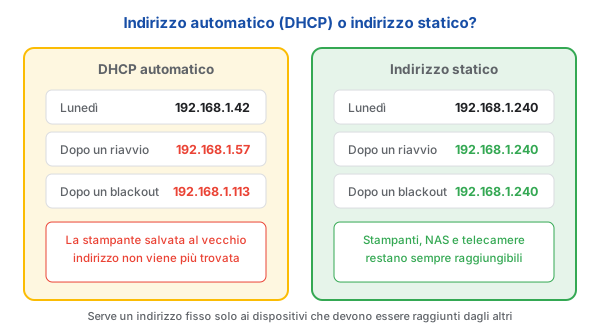
Un indirizzo fisso ha senso in casi ben precisi:
- Stampanti di rete collegate via Wi-Fi o Ethernet, soprattutto quando si installa il driver indicando l’indirizzo IP.
- Cartelle condivise e NAS a cui si accede scrivendo il percorso di rete.
- Telecamere IP e videocitofoni, che nelle app vengono spesso salvati per indirizzo.
- Console e PC per cui si vuole aprire una porta sul router (il cosiddetto port forwarding): la regola punta a un indirizzo, e se quell’indirizzo cambia la regola smette di valere.
- Server domestici, Raspberry Pi, sistemi di domotica e centraline che devono essere sempre reperibili.
Per un portatile che serve solo a navigare, invece, l’IP statico è inutile e potenzialmente dannoso: quando lo porti fuori casa e ti colleghi a un’altra rete, la configurazione fissa può impedire la connessione.
Prerequisiti
- Un computer con Windows 11, Windows 10 o macOS.
- Un account con diritti di amministratore: senza, i campi restano in sola lettura.
- Le credenziali di accesso al pannello del router (utili per il passo 2 e indispensabili per il passo 5).
- Un foglio o un file di testo dove annotare la configurazione attuale prima di cambiarla.
Passo 1 – Rilevare i parametri della rete attuale
Prima di inserire un indirizzo nuovo bisogna sapere com’è fatta la rete. Tutti i dati necessari sono già nel computer.
Su Windows
- Premi Windows + R, scrivi cmd e premi Invio.
- Digita il comando ipconfig /all e premi Invio.
- Individua la sezione della scheda che stai usando: Scheda LAN wireless Wi-Fi oppure Scheda Ethernet.
- Annota quattro valori: Indirizzo IPv4, Subnet mask, Gateway predefinito e Server DNS.
Su macOS
- Apri Impostazioni di Sistema → Rete.
- Seleziona la connessione attiva (Wi-Fi o Ethernet) e premi Dettagli….
- Nella scheda TCP/IP trovi indirizzo, maschera di sottorete e router; nella scheda DNS i server dei nomi.
In una rete domestica italiana tipica i valori assomigliano a questi: indirizzo 192.168.1.42, subnet mask 255.255.255.0, gateway 192.168.1.1. Alcuni operatori usano schemi diversi — con i router Fastweb capita spesso di trovare la rete 192.168.0.x o 192.168.1.x con il gateway sull’ultimo numero — quindi non dare mai per scontato l’indirizzo del router: leggilo.

255.255.255.0, ma non inventarla: se il router usa una maschera diversa e tu ne imposti una sbagliata, il computer non riuscirà a parlare con il resto della rete.Passo 2 – Scegliere un indirizzo libero e sicuro
Questo è il passaggio che fa la differenza tra una configurazione stabile e un conflitto di indirizzi. Il router distribuisce automaticamente gli indirizzi all’interno di un intervallo chiamato pool DHCP: per esempio da 192.168.1.100 a 192.168.1.199. Se assegni a mano un indirizzo compreso in quell’intervallo, prima o poi il router lo darà anche a un altro dispositivo e i due andranno in conflitto.
- Apri il browser e vai all’indirizzo del router, di norma 192.168.1.1 (quello che hai annotato come gateway).
- Accedi con le credenziali di amministrazione. Su molti modem forniti dagli operatori italiani i dati sono stampati su un’etichetta sotto il dispositivo.
- Cerca la sezione LAN, Rete locale o Server DHCP.
- Annota l’intervallo di indirizzi (indirizzo iniziale e finale) distribuito automaticamente.
- Scegli per il tuo PC un indirizzo della stessa rete ma fuori dall’intervallo: se il pool arriva a
.199, un valore come192.168.1.240è perfetto.
Prima di usarlo, conviene assicurarsi che nessuno lo occupi già. Dal Prompt dei comandi digita ping 192.168.1.240: se ricevi la risposta Richiesta scaduta o Host di destinazione non raggiungibile, l’indirizzo è libero. Se invece qualcuno risponde, scegline un altro.
.240 il PC fisso, .241 la stampante, .242 il NAS, .250 le telecamere.Passo 3 – Impostare l’IP statico su Windows 11 e 10
La procedura moderna passa dalle Impostazioni ed è identica per Wi-Fi ed Ethernet, cambia solo la voce da selezionare.
- Apri Impostazioni con Windows + I.
- Vai su Rete e Internet e scegli Wi-Fi oppure Ethernet, in base a come sei collegato.
- Su Wi-Fi, apri le proprietà della rete a cui sei connesso (in Windows 11 è la voce con il nome della rete e la dicitura «Proprietà»).
- Scorri fino ad Assegnazione IP e premi Modifica.
- Nel menu a tendina passa da Automatico (DHCP) a Manuale.
- Attiva l’interruttore IPv4.
- Compila i campi:
- Indirizzo IP: quello scelto al passo 2, ad esempio
192.168.1.240 - Lunghezza prefisso subnet:
24(equivale a255.255.255.0) - Gateway: l’indirizzo del router, ad esempio
192.168.1.1 - DNS preferito e DNS alternativo: puoi indicare l’indirizzo del router in entrambi i casi, oppure due server DNS pubblici
- Indirizzo IP: quello scelto al passo 2, ad esempio
- Premi Salva.
In Windows 11 il campo si chiama Lunghezza prefisso subnet e vuole un numero da 1 a 32: per una normale rete domestica il valore è 24. In Windows 10 e nella vecchia finestra delle connessioni di rete lo stesso dato si esprime invece come 255.255.255.0. Sono due modi di scrivere la stessa cosa.
Chi preferisce la strada classica può usare Windows + R e il comando ncpa.cpl: si apre l’elenco delle connessioni di rete, dove con il tasto destro si accede a Proprietà → Protocollo Internet versione 4 (TCP/IPv4) → Proprietà e si compilano gli stessi valori nella finestra di sempre.
Passo 4 – Impostare l’IP statico su macOS
Su Mac la logica è la stessa, con una comodità in più: il sistema permette di creare più configurazioni e passare dall’una all’altra, utile per chi usa il portatile in casa e in ufficio.
- Apri Impostazioni di Sistema → Rete.
- Seleziona la connessione (Wi-Fi o Ethernet) e premi Dettagli….
- Vai nella scheda TCP/IP.
- Imposta Configura IPv4 su Manualmente.
- Inserisci Indirizzo IP, Maschera di sottorete (
255.255.255.0) e Router. - Passa alla scheda DNS e aggiungi con il pulsante + almeno un server dei nomi.
- Conferma con OK.
Esiste anche l’opzione intermedia Utilizzo di DHCP con indirizzo manuale: il Mac riceve automaticamente gateway e DNS dal router, ma usa l’indirizzo che gli indichi tu. È un ottimo compromesso, perché riduce il rischio di dimenticare un parametro.

Passo 5 – L’alternativa migliore: la prenotazione DHCP
C’è un modo più elegante di ottenere lo stesso risultato, ed è quello che in assistenza consigliamo quasi sempre: lasciare il computer in automatico e dire al router di assegnargli ogni volta lo stesso indirizzo. Si chiama prenotazione DHCP (o IP reservation, indirizzo riservato, a seconda del produttore).
- Entra nel pannello del router all’indirizzo 192.168.1.1.
- Cerca la sezione DHCP o l’elenco dei dispositivi collegati.
- Individua il computer dal nome o dall’indirizzo MAC (su Windows lo leggi con
ipconfig /allalla voce Indirizzo fisico). - Scegli Riserva indirizzo o Aggiungi prenotazione e indica l’IP da assegnare sempre.
- Salva e riavvia la connessione del PC, oppure riavvia il router.
I vantaggi sono concreti. Tutta la mappa degli indirizzi resta in un unico posto, quindi tra un anno saprai chi ha cosa. Non esiste rischio di conflitto, perché è il router stesso a tenere il conto. E soprattutto il computer resta in modalità automatica: quando lo colleghi alla rete dell’ufficio o a un hotspot funziona senza toccare nulla.

Problemi comuni e come risolverli
1) Dopo la modifica il PC non naviga più
Nel 90% dei casi mancano il gateway o i DNS. Torna nella configurazione manuale e verifica che il gateway sia esattamente l’indirizzo del router e che almeno un server DNS sia compilato. Un test rapido: se ping 192.168.1.1 risponde ma ping 8.8.8.8 no, il problema è il gateway; se entrambi rispondono ma i siti non si aprono nel browser, il problema sono i DNS.
2) Windows segnala un conflitto di indirizzi IP
Due dispositivi stanno usando lo stesso indirizzo. Succede quando l’IP scelto ricade dentro il pool DHCP. Cambia l’indirizzo del PC scegliendone uno chiaramente fuori dall’intervallo automatico, oppure restringi il pool dal pannello del router.
3) L’indirizzo statico funziona a casa ma non altrove
È il comportamento previsto: la configurazione manuale vale per quella scheda di rete ovunque la porti. Su un portatile la soluzione corretta è la prenotazione DHCP del passo 5, che lascia il PC in automatico. Su macOS, in alternativa, si possono creare due «posizioni» di rete e cambiarle al volo dal menu Apple.
4) Il campo dell’indirizzo è grigio e non si può modificare
Manca l’autorizzazione: serve un account amministratore. Su alcuni PC aziendali o gestiti da un familiare le impostazioni di rete sono bloccate da criteri di sistema, e in quel caso l’unica strada praticabile è la prenotazione sul router.
5) La stampante continua a sparire nonostante l’IP fisso sul PC
L’indirizzo fisso va assegnato al dispositivo che deve essere trovato, cioè alla stampante, non al computer che la cerca. Imposta la prenotazione DHCP per la stampante e poi, se necessario, reinstalla la coda di stampa indicando il nuovo indirizzo come porta TCP/IP.
6) Dopo un cambio di router niente funziona più
I router di operatori diversi usano reti diverse: se il vecchio modem lavorava su 192.168.1.x e il nuovo su 192.168.0.x, tutti gli indirizzi fissi impostati a mano diventano incompatibili. Rimetti temporaneamente le schede in automatico, rileva i nuovi parametri con ipconfig /all e riconfigura seguendo i passi 1 e 2.
Domande frequenti
- Un IP statico rende la connessione più veloce?
- No. L’indirizzo identifica il dispositivo nella rete locale, non ha effetto sulla banda della linea. L’unico guadagno è di qualche frazione di secondo all’avvio, perché il PC non deve chiedere un indirizzo al router. Se la navigazione è lenta, la causa è altrove.
- Che differenza c’è tra IP statico e IP pubblico fisso?
- L’IP statico di questa guida è l’indirizzo privato del computer dentro casa (tipicamente
192.168.x.x) e si imposta gratis. L’IP pubblico fisso è l’indirizzo con cui la linea si presenta su internet: lo assegna l’operatore ed è in genere un servizio a pagamento. - Meglio impostare l’IP sul computer o la prenotazione sul router?
- Nella maggior parte dei casi meglio la prenotazione sul router: la configurazione resta centralizzata, non c’è rischio di conflitti e il computer continua a funzionare anche su altre reti. L’IP manuale sul PC ha senso quando il router non offre la funzione.
- Dopo aver messo l’IP statico non navigo più: perché?
- Quasi certamente mancano gateway o DNS: con l’assegnazione manuale il router non li fornisce più e vanno inseriti a mano. Il gateway è l’indirizzo del router, di norma
192.168.1.1o192.168.0.1. - Serve un IP statico anche per il Wi-Fi o solo per il cavo?
- La configurazione è separata per ogni scheda di rete: impostarla su Ethernet non ha effetto sul Wi-Fi. Se il PC usa entrambe le connessioni, conviene la prenotazione DHCP indicando i due indirizzi MAC.
- Come torno all’assegnazione automatica?
- Basta rimettere l’assegnazione IP su Automatico (DHCP) nelle impostazioni della scheda di rete (su macOS Configura IPv4 → Usa DHCP). La modifica è immediata e non serve riavviare il computer.
Conclusione
Assegnare un indirizzo IP fisso è una di quelle operazioni che sembrano da esperti e invece si riducono a tre decisioni: capire quale dispositivo deve avere un indirizzo stabile, scegliere un numero fuori dal pool DHCP e ricordarsi di compilare anche gateway e DNS. Se il router lo consente — e oggi lo consentono quasi tutti quelli forniti da TIM, Vodafone, Fastweb e WindTre — la prenotazione DHCP resta la strada più pulita: stesso risultato, nessun rischio di conflitti e un unico posto dove consultare la mappa della rete. Dedicaci dieci minuti una volta sola e la stampante smetterà di sparire.
Scrivici dalla pagina Contatti: mettiamo ordine negli indirizzi della tua rete domestica una volta per tutte.

0 risposte a “IP statico sul PC: quando serve e come impostarlo passo passo”