
Passare le foto delle vacanze dal portatile al fisso, lavorare sugli stessi documenti da due postazioni, recuperare un file dal computer dell’altra stanza: ogni volta la tentazione è la solita chiavetta USB. Eppure, se i due computer sono collegati allo stesso router, Windows può mettere una cartella in condivisione e renderla raggiungibile dall’altro PC come se fosse una normale cartella locale. In questa guida vediamo come attivare la condivisione su Windows 11 e Windows 10, come impostare i permessi in modo sicuro, come aprire la cartella dall’altro computer e come risolvere gli errori più frequenti.
Indice della guida
- Cos’è la condivisione in rete locale e quando conviene
- Prerequisiti
- Passo 1 – Impostare la rete come Privata
- Passo 2 – Attivare individuazione rete e condivisione file
- Passo 3 – Condividere la cartella e impostare i permessi
- Passo 4 – Aprire la cartella dall’altro PC
- Passo 5 – Mappare la cartella come unità di rete
- Accedere da Mac, smartphone e tablet
- Problemi comuni e come risolverli
- Domande frequenti
Cos’è la condivisione in rete locale e quando conviene
Quando due o più dispositivi sono collegati allo stesso router — via cavo Ethernet o via Wi-Fi — formano una rete locale (in inglese LAN). All’interno di questa rete i computer possono parlarsi direttamente, senza passare da Internet. Condividere una cartella significa dire a Windows: «questa cartella può essere letta, e magari anche modificata, dagli altri computer della mia rete».
La differenza rispetto al cloud è sostanziale. Con la condivisione locale i file restano sul computer che li ospita: non vengono caricati da nessuna parte, non occupano spazio online e la velocità di trasferimento è quella della rete di casa, in genere molto superiore a quella della linea Internet. In compenso, il PC che condivide deve essere acceso nel momento in cui l’altro vuole leggere i file.

È la soluzione ideale per scenari come questi: un archivio di foto e video troppo pesante per il cloud gratuito, i documenti di famiglia consultabili da tutti i PC di casa, il backup manuale dal portatile al fisso, o semplicemente il trasferimento occasionale di file di grandi dimensioni.
Prerequisiti
Prima di iniziare assicurati di avere:
- Due computer Windows (11 o 10) collegati allo stesso router. Va bene anche uno via cavo e l’altro in Wi-Fi.
- Un account con diritti di amministratore sul PC che ospiterà la cartella condivisa.
- Il nome del computer che condivide: lo trovi in Impostazioni > Sistema > Informazioni, alla voce Nome dispositivo.
- Se sul PC che condivide usi un account locale senza password, conviene impostarne una: senza password l’accesso di rete viene bloccato per motivi di sicurezza.
Passo 1 – Impostare la rete come Privata
Windows applica regole diverse a seconda che consideri la rete pubblica (aeroporto, hotel, bar) o privata (casa, ufficio). Nelle reti pubbliche il computer si rende invisibile e blocca la condivisione: è il motivo numero uno per cui «i PC non si vedono». Su entrambi i computer:
- Apri Impostazioni con Windows + I.
- Vai su Rete e Internet e clicca sulla connessione in uso (Wi-Fi oppure Ethernet).
- Alla voce Tipo di profilo di rete seleziona Privata.
Passo 2 – Attivare individuazione rete e condivisione file
Ora bisogna dire a Windows che il computer può farsi vedere dagli altri e mettere a disposizione file. Su entrambi i PC:
- Apri Impostazioni > Rete e Internet > Impostazioni di rete avanzate.
- Clicca su Impostazioni di condivisione avanzate.
- Nella sezione Reti private attiva Individuazione rete e Condivisione file e stampanti.
- Scendi su Tutte le reti e lascia attiva la Condivisione protetta da password: chiederà nome utente e password a chi si collega, ed è la scelta più sicura in una rete domestica.
Su Windows 10 lo stesso pannello si raggiunge da Pannello di controllo > Centro connessioni di rete e condivisione > Modifica impostazioni di condivisione avanzate.
Passo 3 – Condividere la cartella e impostare i permessi
Sul computer che ospita i file, individua la cartella da condividere (ad esempio C:\Documenti condivisi) e procedi così:
- Fai clic destro sulla cartella e scegli Proprietà. Su Windows 11, se il menu è ridotto, clicca prima su Altre opzioni.
- Apri la scheda Condivisione e clicca su Condivisione avanzata….
- Spunta Condividi la cartella e, se vuoi, cambia il nome condivisione: è il nome con cui la cartella comparirà in rete (evita spazi e accenti per semplificarti la vita).
- Clicca su Autorizzazioni. Qui decidi chi può fare cosa: rimuovi il gruppo Everyone (Tutti), aggiungi il tuo account utente e assegna Lettura oppure Controllo completo se vuoi poter anche modificare e cancellare.
- Conferma con OK su tutte le finestre.
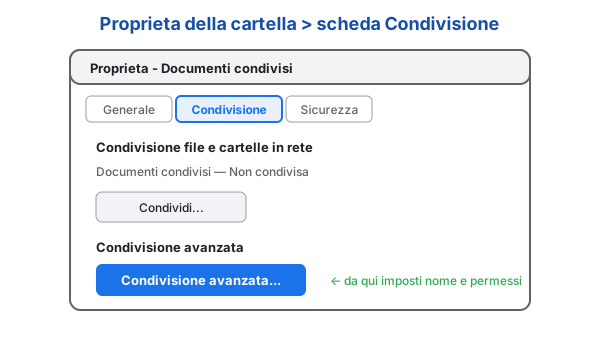
Un dettaglio che manda in confusione molti utenti: i permessi sono due livelli sovrapposti. Quelli della scheda Condivisione valgono per gli accessi dalla rete, quelli della scheda Sicurezza (permessi NTFS) valgono sempre, anche in locale. Windows applica il più restrittivo dei due: se in Condivisione hai dato Controllo completo ma in Sicurezza il tuo utente ha solo Lettura, dalla rete potrai solo leggere.
Passo 4 – Aprire la cartella dall’altro PC
Passa ora al secondo computer. Il modo più rapido e affidabile è digitare direttamente il percorso di rete:
- Apri Esplora file con Windows + E.
- Clicca nella barra degli indirizzi in alto e digita due barre rovesciate seguite dal nome del PC, ad esempio \\PC-STUDIO, poi premi Invio.
- Se compare la richiesta di credenziali, inserisci nome utente e password di un account del computer che condivide (vedi il riquadro più avanti) e spunta Memorizza credenziali.
- Fai doppio clic sulla cartella condivisa: da questo momento la usi come una qualsiasi cartella locale.
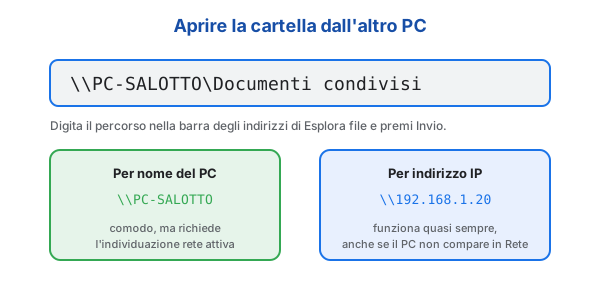
Se il nome non funziona, prova con l’indirizzo IP. Per conoscerlo, sul PC che condivide apri il Prompt dei comandi (cerca cmd nel menu Start), digita ipconfig e premi Invio: l’indirizzo che ti serve è quello alla voce Indirizzo IPv4, tipicamente qualcosa come 192.168.1.20. Sul secondo PC digiterai quindi \\192.168.1.20.
Passo 5 – Mappare la cartella come unità di rete
Digitare ogni volta il percorso è scomodo. Windows permette di assegnare alla cartella condivisa una lettera di unità, così comparirà stabilmente in Questo PC accanto ai dischi locali:
- In Esplora file apri Questo PC.
- Su Windows 11 clicca sul menu … (Altro) nella barra in alto e scegli Connetti unità di rete. Su Windows 10 la voce è nella scheda Computer.
- Scegli una lettera libera (ad esempio Z:) e inserisci il percorso completo, ad esempio \\PC-STUDIO\Documenti condivisi.
- Spunta Riconnetti all’accesso e, se serve, Connetti con credenziali diverse.
- Clicca su Fine.
Da quel momento la cartella condivisa sarà disponibile come unità Z: e potrà essere usata anche dai programmi che chiedono un percorso, come i software di backup o di gestione foto.
Accedere da Mac, smartphone e tablet
Windows usa il protocollo standard SMB, supportato anche dagli altri sistemi:
- Mac: dal Finder scegli Vai > Connessione al server (cmd + K) e digita smb://192.168.1.20, quindi inserisci le credenziali dell’account Windows.
- Android: usa un’app di gestione file che supporti SMB, aggiungendo una nuova connessione di rete con indirizzo IP, utente e password.
- iPhone e iPad: nell’app File tocca i tre puntini in alto e scegli Connetti al server, poi inserisci l’indirizzo smb.
Problemi comuni e come risolverli
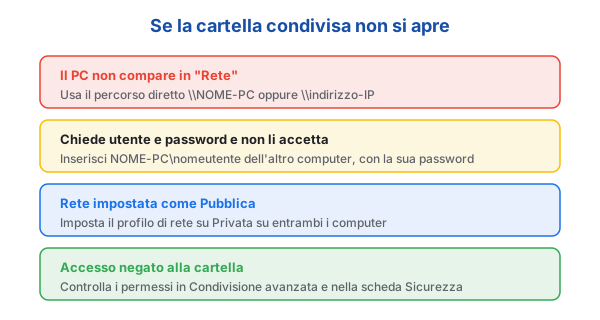
1) Il computer non compare nella sezione «Rete»
L’elenco automatico dei dispositivi dipende da servizi di rilevamento che possono impiegare diversi minuti ad aggiornarsi o restare disattivati dopo un aggiornamento di Windows. Non perdere tempo con l’elenco: digita direttamente \\NOME-PC o \\indirizzo-IP nella barra degli indirizzi. Se vuoi ripristinare la visibilità, apri Servizi (cerca services.msc) e verifica che Host provider individuazione funzioni e Pubblicazione risorse di individuazione funzioni siano avviati e impostati su avvio automatico.
2) Windows chiede utente e password e non li accetta
Le credenziali da inserire sono quelle di un account che esiste sul computer che condivide, non quelle del PC da cui stai accedendo. Scrivile nel formato NOME-PC\nomeutente. Se su quel computer usi un account Microsoft, inserisci l’indirizzo email completo e la password dell’account Microsoft (non il PIN). Se hai salvato credenziali sbagliate, correggile in Pannello di controllo > Gestione credenziali > Credenziali Windows.
3) «Accesso negato» pur avendo condiviso la cartella
Quasi sempre è un problema di permessi NTFS: apri Proprietà > Sicurezza della cartella e verifica che l’utente con cui accedi sia presente con almeno il permesso di Lettura ed esecuzione. Ricorda che vale sempre il permesso più restrittivo tra scheda Condivisione e scheda Sicurezza.
4) La cartella si apre ma il trasferimento è lentissimo
Se uno dei due computer è in Wi-Fi lontano dal router, la velocità crolla. Prova a collegare almeno il PC che condivide via cavo Ethernet, oppure avvicinati al router. Anche un antivirus con scansione in tempo reale molto aggressiva può rallentare le copie di molti file piccoli: in quel caso conviene comprimere la cartella in un file ZIP e trasferire quello.
5) Un vecchio NAS o una vecchia stampante non si collegano più
Windows ha disattivato per motivi di sicurezza il vecchio protocollo SMB1, usato da dispositivi di rete datati. Riattivarlo espone il computer a rischi seri e non è consigliabile: meglio verificare se il produttore del dispositivo ha rilasciato un aggiornamento firmware che supporti le versioni moderne del protocollo.
Domande frequenti
- I due PC devono essere collegati allo stesso router?
- Sì. La condivisione funziona all’interno della stessa rete locale: entrambi i computer devono essere collegati allo stesso router, via cavo o Wi-Fi. Se uno dei due è su una rete ospite separata, non vedrà l’altro.
- Il PC che condivide la cartella deve restare acceso?
- Sì. I file restano fisicamente su quel computer: se è spento o sospeso, la cartella non è raggiungibile. Per avere i file sempre disponibili servono un NAS o un servizio cloud.
- Perché il computer non compare nella sezione «Rete»?
- L’elenco automatico si basa su servizi di rilevamento lenti o disattivati. La soluzione immediata è digitare il percorso diretto con il nome del PC o il suo indirizzo IP.
- Posso aprire la cartella condivisa da un Mac o da uno smartphone?
- Sì. Su Mac si usa Vai > Connessione al server con un indirizzo smb://, su Android e iPhone servono app di gestione file che supportino il protocollo SMB.
- Quali credenziali devo inserire quando Windows le chiede?
- Quelle di un account presente sul computer che condivide, nel formato NOME-PC\nomeutente. Con un account Microsoft si usano email e password dell’account, non il PIN locale.
- La condivisione in rete locale è sicura?
- Sì, se il Wi-Fi è protetto da una password robusta, la condivisione protetta da password resta attiva e condividi solo cartelle dedicate. Da evitare la condivisione di interi dischi e il permesso di scrittura a tutti.
Conclusione
Condividere una cartella in rete locale richiede cinque minuti e toglie di mezzo per sempre il rituale della chiavetta USB. Il segreto sta in tre dettagli: impostare la rete come Privata, attivare individuazione rete e condivisione file, e usare il percorso diretto \\NOME-PC invece di aspettare che il computer compaia da solo nell’elenco. Una volta mappata come unità di rete, la cartella diventa parte del tuo PC a tutti gli effetti — con i file che, però, restano sempre a casa tua.
Scrivici dalla pagina Contatti: configuriamo insieme la rete di casa e la condivisione dei tuoi file.

Un tecnico si collega al tuo computer da remoto e lo sistema con te. Parlarne è gratis.
Guide collegate
Adattatori powerline: internet dove il Wi-Fi non arriva
Il router è in soggiorno, lo studio è al piano di sopra e in mezzo c’è un solaio in cemento armato. Il…
Leggi la guidaIP statico sul PC: quando serve e come impostarlo passo passo
La stampante di rete che ieri funzionava e oggi «non si trova». La cartella condivisa del PC in salotto che sparisce ogni…
Leggi la guidaSchermo nero su Windows 11 e 10: cosa fare, passo passo
Schermo nero dopo l'accesso o all'avvio di Windows 11? Scorciatoie da provare, Gestione attività, driver video, modalità provvisoria e ripristino.
Leggi la guida