
La batteria che si scarica troppo in fretta è uno dei fastidi più comuni per chi usa un portatile. La buona notizia è che gran parte dell’autonomia dipende da come è configurato il computer e da qualche abitudine, non solo dall’età della batteria. In questa guida vediamo come guadagnare minuti (a volte ore) di utilizzo agendo su luminosità, risparmio energia, sospensione e app in background, e come preservare la salute della batteria nel tempo con qualche accortezza nella ricarica. Tutti i percorsi si riferiscono a Windows 11, ma su Windows 10 i menu sono molto simili.
Indice della guida
- Cosa consuma davvero la batteria
- Prerequisiti
- Passo 1 – Attivare il Risparmio energia
- Passo 2 – Luminosità e schermo
- Passo 3 – Sospensione e spegnimento schermo
- Passo 4 – App in background e programmi energivori
- Preservare la salute della batteria
- Controllare lo stato della batteria
- Problemi comuni e come risolverli
- Domande frequenti
Cosa consuma davvero la batteria
Prima di intervenire è utile sapere dove va a finire l’energia. Nella stragrande maggioranza dei portatili il primo responsabile è lo schermo, soprattutto quando è impostato su luminosità elevata. Subito dopo vengono le applicazioni impegnative o lasciate aperte inutilmente, il browser con decine di schede aperte, le connessioni Wi-Fi e Bluetooth sempre attive e le periferiche USB (mouse, chiavette, hard disk esterni) che si alimentano dal portatile.

Capito questo, la strategia è semplice: ridurre i consumi inutili senza rinunciare a ciò che ti serve davvero. Vediamo gli interventi in ordine di efficacia.
Prerequisiti
Per seguire questa guida ti basta:
- Un portatile con Windows 10 o Windows 11.
- L’account con cui usi normalmente il computer (non servono privilegi particolari per la maggior parte delle impostazioni).
- Cinque o dieci minuti per sistemare le impostazioni una volta per tutte.
Passo 1 – Attivare il Risparmio energia
Il modo più rapido per guadagnare autonomia è la modalità Risparmio energia di Windows, che riduce le attività in background, rallenta le sincronizzazioni e limita alcune animazioni.
- Clicca sull’icona della batteria nell’angolo in basso a destra della barra delle applicazioni.
- Attiva il pulsante Risparmio energia (a volte rappresentato da una foglia).
- Per renderlo automatico, vai in Impostazioni → Sistema → Alimentazione e batteria → Risparmio energia e imposta l’attivazione automatica quando la carica scende sotto una certa percentuale (ad esempio il 20%). Puoi anche scegliere di tenerlo sempre attivo quando sei a batteria.
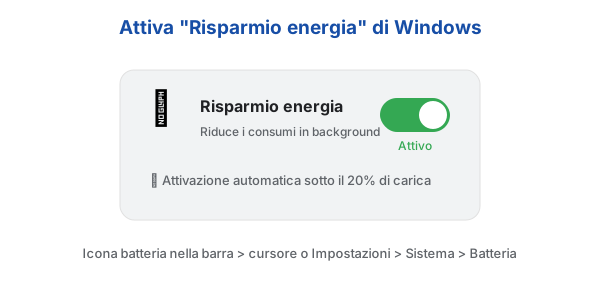
Se il tuo portatile mostra i profili di alimentazione “Massima efficienza energetica / Bilanciato / Prestazioni ottimali”, scegli il profilo più efficiente quando sei lontano dalla presa.
Passo 2 – Luminosità e schermo
Dato che lo schermo è il maggior consumatore, agire qui porta i benefici più evidenti:
- Abbassa la luminosità al livello più basso che ti resta comodo, usando i tasti funzione dedicati (di solito con l’icona di un sole) o il cursore nel pannello rapido della barra.
- Attiva la luminosità adattiva, se il portatile la offre: regola in automatico la retroilluminazione in base alla luce dell’ambiente.
- Se il tuo schermo ha una frequenza di aggiornamento elevata (120 Hz o più), impostala su 60 Hz quando sei a batteria: in Impostazioni → Schermo → Schermo avanzato.
- Riduci il tempo di spegnimento dello schermo quando il computer resta inattivo (lo vediamo al passo successivo).
Passo 3 – Sospensione e spegnimento schermo
Un portatile che resta acceso a vuoto durante le pause consuma senza motivo. Regola i tempi di inattività:
- Vai in Impostazioni → Sistema → Alimentazione e batteria → Schermo e sospensione.
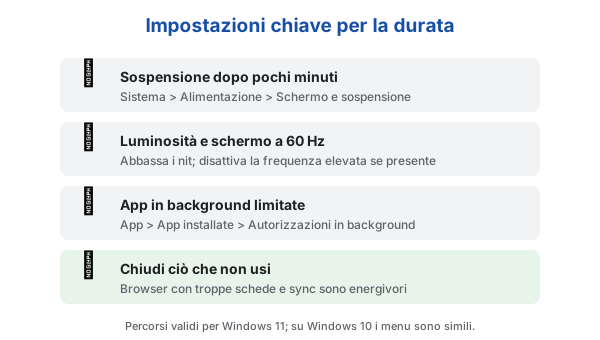
- Imposta lo spegnimento dello schermo dopo pochi minuti quando sei a batteria (ad esempio 3 minuti).
- Imposta la sospensione del computer dopo un intervallo più lungo (ad esempio 10-15 minuti) quando è a batteria.
- Puoi tenere valori più generosi quando il portatile è collegato alla corrente.
Passo 4 – App in background e programmi energivori
Molte app continuano a lavorare anche quando non le stai usando: controllano aggiornamenti, sincronizzano file, mostrano notifiche. Limitarle recupera energia preziosa.
- Individua i consumatori principali in Impostazioni → Sistema → Alimentazione e batteria → Utilizzo della batteria: la lista mostra quali app hanno consumato di più nelle ultime 24 ore o 7 giorni.
- Per una singola app, vai in Impostazioni → App → App installate, clicca sui tre puntini accanto all’app, scegli Opzioni avanzate e imposta Consenti l’esecuzione in background su Mai o Con risparmio energia.
- Chiudi i programmi che non usi, in particolare il browser con molte schede aperte, i client di posta pesanti e i software di editing foto/video quando non servono.
- Controlla i programmi che si avviano da soli in Impostazioni → App → Avvio e disattiva quelli non essenziali: partono con Windows e restano attivi in background.
Preservare la salute della batteria
Aumentare l’autonomia di oggi è utile, ma conta anche mantenere la batteria in salute negli anni. Le batterie al litio dei portatili si consumano con l’uso, e alcune abitudini rallentano questo processo:
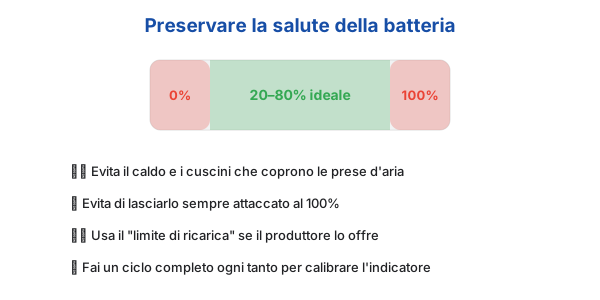
- Evita il calore. Il caldo è il principale nemico della batteria: non lasciare il portatile in auto d’estate, al sole o su superfici morbide (letto, divano) che coprono le prese d’aria e ne alzano la temperatura.
- Non tenerlo sempre al 100%. Mantenere la carica per lunghi periodi tra il 20% e l’80% circa affatica meno la batteria rispetto a lasciarla costantemente piena e sotto carica.
- Usa il limite di ricarica, se il tuo produttore lo offre (spesso nel software del computer o nel BIOS/UEFI): imposta un tetto all’80% quando usi il portatile soprattutto da fermo con l’alimentatore attaccato.
- Fai un ciclo completo ogni tanto. Scaricare e ricaricare del tutto la batteria una volta ogni qualche mese aiuta a calibrare l’indicatore della percentuale, che altrimenti tende a diventare impreciso.
Controllare lo stato della batteria
Se ti sembra che l’autonomia sia crollata, puoi verificare quanto la batteria si è degradata con uno strumento incluso in Windows:
- Apri il menu Start, digita cmd, clicca con il tasto destro su Prompt dei comandi e scegli Esegui come amministratore.
- Digita powercfg /batteryreport e premi Invio.
- Windows crea un file HTML (indica il percorso, di solito nella tua cartella utente): aprilo con il browser.
- Nel report confronta Design Capacity (capacità originale) con Full Charge Capacity (capacità attuale a piena carica): la differenza indica quanto la batteria ha perso nel tempo.
Problemi comuni e come risolverli
1) La batteria si scarica anche a computer spento o in sospensione
Alcuni portatili in sospensione moderna continuano a consumare per restare “pronti”. Se noti che di notte perdi molta carica, valuta di usare l’ibernazione al posto della sospensione per le pause lunghe (in Impostazioni → Alimentazione o dalle opzioni avanzate del pannello di controllo), oppure spegni del tutto il computer.
2) La percentuale salta o è imprecisa
L’indicatore può “impazzire” quando la batteria non è calibrata. Fai un ciclo completo: usa il portatile fino allo spegnimento per esaurimento, poi ricaricalo senza interruzioni fino al 100%. Spesso la lettura torna coerente.
3) Un’app consuma tantissimo senza motivo
Controlla nella lista Utilizzo della batteria quale app è responsabile. Un consumo anomalo può dipendere da un aggiornamento in corso, da una sincronizzazione bloccata o, raramente, da un malfunzionamento: prova a chiudere e riaprire l’app, aggiornarla o riavviare il computer.
4) La ventola gira sempre e il portatile scalda
Un computer che scalda consuma di più e stressa la batteria. Assicurati che le prese d’aria non siano ostruite, appoggia il portatile su una superficie rigida e verifica i processi che tengono alta la CPU. Trovi indicazioni dedicate nella nostra guida sul surriscaldamento, linkata qui sotto.
Domande frequenti
- Cosa consuma di più la batteria di un portatile?
- Di solito lo schermo, soprattutto a luminosità alta. Poi le app impegnative o lasciate in background, il browser con molte schede, Wi-Fi e Bluetooth sempre attivi e le periferiche USB alimentate dal portatile.
- È vero che bisogna scaricare completamente la batteria ogni tanto?
- Con le batterie al litio non serve scaricarle a zero, e farlo spesso è dannoso. Un ciclo completo occasionale serve solo a ricalibrare l’indicatore; per l’uso quotidiano la carica ideale resta tra il 20% e l’80% circa.
- Lasciare il portatile sempre attaccato alla corrente rovina la batteria?
- Tenerlo sempre al 100% e al caldo accelera l’invecchiamento. Molti portatili gestiscono la carica in modo intelligente e offrono un limite all’80%: se lo usi soprattutto da fermo con l’alimentatore, attivarlo aiuta.
- Il Risparmio energia rallenta il computer?
- Può ridurre un po’ le prestazioni e alcune attività in background, ma per ufficio, posta e navigazione la differenza è minima. In cambio guadagni autonomia, e puoi disattivarlo quando ti serve la massima potenza.
- Come faccio a sapere quanto è consumata la mia batteria?
- Genera un report: apri il Prompt dei comandi e digita powercfg /batteryreport. Ottieni un file HTML che confronta la capacità originale con quella attuale, mostrando il degrado nel tempo.
- Conviene disattivare Wi-Fi e Bluetooth per risparmiare?
- Spegnere il Bluetooth quando non lo usi dà un piccolo risparmio. La modalità aereo, che spegne tutte le radio, è utile quando lavori offline. Il Wi-Fi incide meno dello schermo, ma spegnerlo se non serve aiuta comunque.
Conclusione
Far durare di più la batteria del portatile non richiede software particolari: bastano poche impostazioni ben scelte — risparmio energia, luminosità, sospensione e controllo delle app in background — e qualche abitudine sana nella ricarica. Dedica cinque minuti a configurare il computer come descritto, tieni d’occhio i consumi delle app e proteggi la batteria dal calore: guadagnerai autonomia oggi e manterrai la batteria in salute più a lungo.
Scrivici dalla pagina Contatti: valutiamo insieme se è un problema di configurazione o di batteria da sostituire.

Un tecnico si collega al tuo computer da remoto e lo sistema con te. Parlarne è gratis.
Guide collegate
Schermo nero su Windows 11 e 10: cosa fare, passo passo
Schermo nero dopo l'accesso o all'avvio di Windows 11? Scorciatoie da provare, Gestione attività, driver video, modalità provvisoria e ripristino.
Leggi la guidaFoto cancellate dal telefono: come recuperarle su Android e iPhone
Foto cancellate per errore? Dove cercarle prima di disperare: Eliminati di recente, Google Foto, iCloud, WhatsApp, PC. Cosa si può recuperare e cosa no.
Leggi la guidaCuffie Bluetooth e PC Windows: come collegarle e risolvere i problemi
Le cuffie Bluetooth non si accoppiano o si sentono male sul PC? Accoppiamento corretto, profilo audio, driver, interferenze e Swift Pair su Windows 11.
Leggi la guida