
Se le cuffie Bluetooth non si collegano al PC, nella maggior parte dei casi basta rimuoverle da Windows e accoppiarle di nuovo, con le cuffie in modalità di associazione e scollegate dal telefono. Se invece si collegano ma si sentono male appena parte una videochiamata, non sono guaste: Windows ha attivato il profilo vivavoce per usare il loro microfono, che ha una qualità audio più bassa.
- Rimuovi le cuffie da Impostazioni > Bluetooth e dispositivi, mettile in modalità di associazione e riaccoppiale.
- Prima di accoppiarle, scollegale dal telefono: molte cuffie si collegano a un solo dispositivo alla volta.
- Audio “da telefono” in videochiamata: è il profilo vivavoce. Con un microfono separato l’audio resta pieno.
- Bluetooth sparito dalle impostazioni: controlla Gestione dispositivi, il driver e la modalità aereo.
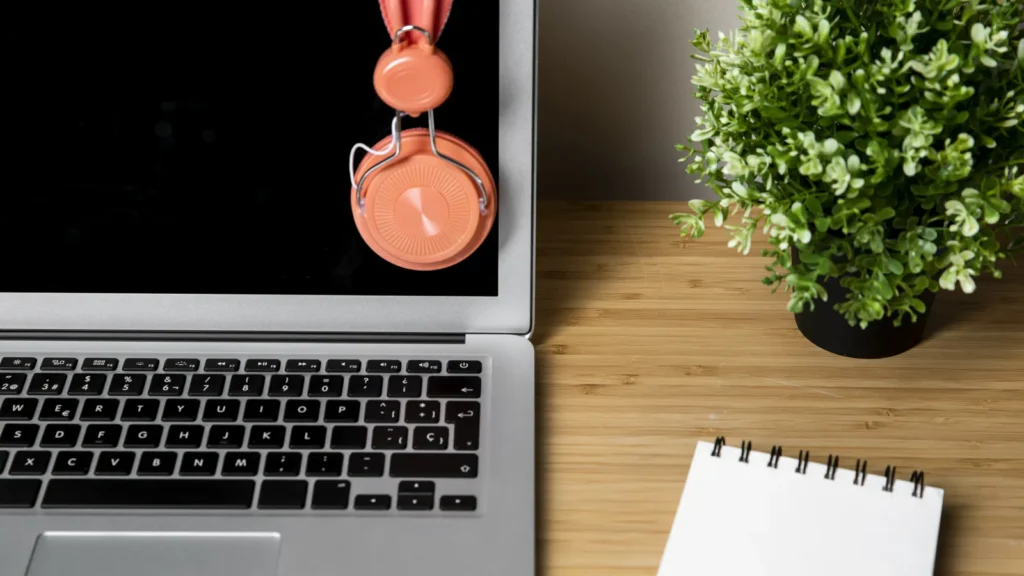
Prima prova: rimuovi e riaccoppia
Quando cuffie che funzionavano smettono di collegarsi, il problema è spesso un accoppiamento “rovinato”: Windows ricorda le cuffie, ma le chiavi di associazione salvate non corrispondono più a quelle delle cuffie (per esempio dopo un reset o dopo averle collegate a molti dispositivi). La soluzione più rapida è ripartire da zero.
- Apri Start > Impostazioni > Bluetooth e dispositivi (su Windows 10: Impostazioni > Dispositivi > Bluetooth e altri dispositivi).
- Trova le cuffie nell’elenco, apri il menu con i tre puntini (su Windows 10 selezionale) e scegli Rimuovi dispositivo.
- Spegni il Bluetooth del telefono o scollega da lì le cuffie, così non si ricollegano al telefono appena le accendi.
- Metti le cuffie in modalità di associazione. Di solito si tiene premuto il tasto di accensione o un tasto dedicato finché una luce lampeggia in modo diverso dal solito: il gesto esatto cambia da modello a modello ed è indicato nel manuale.
- Accoppiale di nuovo seguendo la sezione successiva.
Accoppiamento corretto su Windows 11 e 10
Windows 11. Con il Bluetooth attivo in Impostazioni > Bluetooth e dispositivi:
- Accendi le cuffie in modalità di associazione.
- Seleziona Aggiungi dispositivo e poi Bluetooth. In alternativa, dalla barra delle applicazioni apri le impostazioni rapide (icona rete/volume/batteria) e usa la freccia accanto al pulsante Bluetooth per gestire i dispositivi.
- Scegli le cuffie tra i nuovi dispositivi trovati e attendi la conferma. Se nell’elenco compaiono solo pochi dispositivi, in Bluetooth e dispositivi > Dispositivi Microsoft suggerisce di impostare Individuazione dispositivi Bluetooth su Avanzate.
Associazione rapida (Swift Pair). Se le cuffie la supportano, Windows 11 mostra da solo una notifica quando sono vicine e in modalità di associazione: basta scegliere Connetti. Se la notifica non compare, usa la procedura manuale.
Windows 10. In Impostazioni > Dispositivi > Bluetooth e altri dispositivi scegli Aggiungi dispositivo Bluetooth o di altro tipo > Bluetooth, seleziona le cuffie e segui le istruzioni.
Dopo l’accoppiamento controlla l’uscita audio: clic sull’icona del volume nella barra delle applicazioni e scegli le cuffie come dispositivo di riproduzione. Se il suono continua a uscire dagli altoparlanti del PC, la guida su audio che non funziona su Windows spiega come scegliere il dispositivo predefinito.
Il Bluetooth è sparito o non si attiva
Se nelle impostazioni non c’è più l’interruttore del Bluetooth, o non si sposta su Attivato, il problema non è delle cuffie ma dell’adattatore Bluetooth del PC.
- Disattiva la modalità aereo dalle impostazioni rapide della barra delle applicazioni: con la modalità aereo attiva anche il Bluetooth può essere spento.
- Apri Gestione dispositivi (cercalo dalla barra delle applicazioni) ed espandi Bluetooth. Se l’adattatore (spesso ha “radio” nel nome) ha una freccia verso il basso, è disattivato: clic destro > Abilita dispositivo.
- Aggiorna il driver: clic destro sull’adattatore > Aggiorna driver > Cerca automaticamente i driver. Se Windows non trova nulla, scarica il driver dal sito del produttore del PC.
- Reinstalla l’adattatore: clic destro > Disinstalla dispositivo, poi riavvia il PC. Windows lo reinstalla all’avvio.
- Usa lo strumento di risoluzione dei problemi: su Windows 11 Microsoft indica lo strumento Bluetooth automatico dell’app Richiesta supporto (Get Help), che esegue la diagnostica e prova a correggere i problemi più comuni.
Se in Gestione dispositivi non c’è nessuna voce Bluetooth, nemmeno in “Altri dispositivi”, il PC potrebbe semplicemente non avere il Bluetooth (succede su molti PC fissi): in quel caso serve un piccolo adattatore USB Bluetooth. Se un adattatore USB non viene riconosciuto, vale quanto spiegato nella guida alla periferica USB non riconosciuta.
Audio scarso con il microfono attivo: il profilo vivavoce
È la segnalazione più comune in smart working: la musica si sente bene, ma appena entri in una riunione su Teams, Zoom o Meet l’audio diventa metallico, ovattato, “da telefono”. Le cuffie funzionano: il motivo è nel modo in cui il Bluetooth classico gestisce l’audio.
| Profilo Bluetooth | A cosa serve | Qualità |
|---|---|---|
| A2DP (stereo) | Ascolto di musica e video, solo in uscita | Alta, stereo |
| HFP (vivavoce, “Hands-Free”) | Chiamate: audio in uscita più microfono | Più bassa, pensata per la voce |
Nella documentazione per i produttori di accessori, Microsoft spiega che A2DP è il profilo per l’audio di alta qualità e HFP quello per le comunicazioni, e che in Windows 11 il passaggio dall’uno all’altro è gestito automaticamente dal sistema in base all’uso. In pratica: quando un’app apre il microfono delle cuffie, Windows passa al vivavoce e la qualità cala.
Come evitarlo:
- Usa un altro microfono: quello del portatile, una webcam con microfono o un microfono USB. Nelle impostazioni audio dell’app di videochiamata scegli le cuffie come altoparlante e l’altro dispositivo come microfono. Le cuffie restano così in modalità stereo.
- Su Windows 10, e su alcuni PC anche con Windows 11, le stesse cuffie possono comparire due volte nell’elenco dei dispositivi audio: una come cuffie stereo e una come vivavoce o auricolare. Per la musica scegli la voce stereo.
- Per lavoro valuta cuffie con dongle USB o cuffie da ufficio con microfono pensato per le chiamate: molte usano un collegamento proprio e non hanno questo limite. La compatibilità va verificata sulla scheda del produttore.
Se in videochiamata il problema è che gli altri non ti sentono affatto, o la webcam non viene vista, segui la guida dedicata a microfono e webcam che non funzionano.
Audio a scatti: distanza, interferenze, Wi-Fi
Se l’audio si interrompe a tratti o la connessione cade, controlla l’ambiente prima dei driver.
- Distanza e ostacoli: muri, il corpo stesso e un portatile chiuso in uno zaino indeboliscono il segnale. Prova a qualche metro dal PC, senza ostacoli.
- Dispositivi USB 3.0: Microsoft avverte che chiavette, dischi o hub USB 3.0 non schermati possono interferire con il Bluetooth. Allontana l’adattatore Bluetooth (o le cuffie) da porte USB 3.0 molto usate, oppure collega l’adattatore Bluetooth con una breve prolunga.
- Wi-Fi a 2,4 GHz: il Bluetooth lavora nella stessa banda dei 2,4 GHz usata da molte reti Wi-Fi. Se il PC è collegato al Wi-Fi a 2,4 GHz e trasferisce molti dati, passare alla rete a 5 GHz può aiutare: la differenza tra le due bande è spiegata nella guida sulla differenza tra Wi-Fi a 2,4 e 5 GHz.
- Batteria: con la batteria quasi scarica alcune cuffie riducono la potenza o si scollegano. Ricaricale prima di altre prove.
AirPods e cuffie collegate a più dispositivi
Gli AirPods funzionano con Windows come normali cuffie Bluetooth. Apple spiega che con un dispositivo non Apple si possono usare per ascoltare e parlare, ma senza Siri. Per metterli in modalità di associazione: AirPods nella custodia, coperchio aperto, poi, a seconda del modello, tieni premuto il pulsante sul retro della custodia oppure tocca due volte la parte anteriore della custodia, finché la luce lampeggia bianca. A quel punto aggiungili da Bluetooth e dispositivi.
Il problema tipico è un altro: se gli AirPods sono associati anche a un iPhone o a un Mac con lo stesso account Apple, possono collegarsi automaticamente a quel dispositivo e “sparire” dal PC. Lo stesso vale per molte cuffie con collegamento a più dispositivi (multipoint): se due dispositivi si contendono le cuffie, disattiva temporaneamente il Bluetooth su quello che non stai usando.
Domande frequenti
Perché le cuffie si sentono male quando parlo in chiamata?
Quando un’app usa il microfono delle cuffie, Windows passa dal profilo stereo A2DP al profilo vivavoce HFP, pensato per la voce e con una qualità più bassa. Usando un microfono separato le cuffie restano in stereo.
Il Bluetooth è scomparso dalle impostazioni: cosa faccio?
Disattiva la modalità aereo, poi in Gestione dispositivi controlla che l’adattatore Bluetooth non sia disattivato, aggiorna o reinstalla il driver e riavvia. Se in Gestione dispositivi non c’è nessuna voce Bluetooth, il PC potrebbe non averlo e serve un adattatore USB.
Il Wi-Fi può disturbare il Bluetooth?
Sì: il Bluetooth usa la banda dei 2,4 GHz, la stessa di molte reti Wi-Fi. Collegare il PC al Wi-Fi a 5 GHz e allontanarsi da dispositivi USB 3.0 non schermati riduce le interferenze.
Le cuffie si collegano al telefono invece che al PC: come evito il problema?
Disattiva il Bluetooth del telefono mentre usi il PC, oppure scollega le cuffie dal telefono. Molte cuffie si collegano automaticamente all’ultimo dispositivo usato.
Posso usare gli AirPods con un PC Windows?
Sì, come normali cuffie Bluetooth per ascoltare e parlare, senza Siri. Si accoppiano da Bluetooth e dispositivi dopo averli messi in modalità di associazione dalla custodia.
Non ce la fai da solo? Un tecnico si collega al tuo PC da remoto
Controlliamo adattatore Bluetooth, driver e impostazioni audio, e configuriamo le app di videochiamata perché le cuffie si sentano bene anche in riunione. L’assistenza di Assistenza24oresu24 è solo da remoto: un tecnico si collega al tuo computer via Internet, senza uscite a domicilio. Tariffa: 45 € l’ora IVA compresa (vedi prezzi). Puoi anche scriverci a info@assistenza24oresu24.com o chiamare lo 081 1818 7878.
Apri un ticket di assistenzaFonti: Microsoft Support – Associare un dispositivo Bluetooth in Windows · Microsoft Support – Risolvi i problemi relativi al Bluetooth in Windows · Microsoft Learn – Bluetooth Classic audio accessories (A2DP e HFP) · Apple Support – Connettere gli AirPods con Mac e altri dispositivi Bluetooth

Un tecnico si collega al tuo computer da remoto e lo sistema con te. Parlarne è gratis.
Guide collegate
Autenticazione a due fattori (2FA): come attivarla e proteggere gli account
La password, da sola, non basta più. Ogni anno milioni di credenziali finiscono in fughe di dati o vengono rubate con il…
Leggi la guidaChiavetta USB o disco esterno non riconosciuto: come farlo vedere a Windows
Il PC non vede la chiavetta USB o il disco esterno? Le prove in ordine: porta, cavo, Gestione disco, lettera di unità, driver. Senza perdere i dati.
Leggi la guidaIl PC chiede la chiave di ripristino BitLocker: dove trovarla e cosa fare
Il PC chiede la chiave di ripristino BitLocker? Dove trovarla (account Microsoft, stampa, chiavetta, azienda), cosa fare se non c'è e come evitarlo.
Leggi la guida