
Hai appena ricevuto un nuovo router dal tuo operatore o ne hai comprato uno e non sai da dove iniziare? Niente panico. In questa guida vediamo passo passo come configurare un router da zero: dal collegamento dei cavi all’accesso al pannello su 192.168.1.1, fino alla creazione di una rete Wi-Fi veloce e sicura. È pensata per chi parte da zero, con immagini esplicative, riferimenti ai router dei principali provider italiani (TIM, Vodafone, Fastweb, WindTre) e soluzioni ai problemi più frequenti che ci segnalano i lettori di Assistenza24oresu24.
Indice della guida
- Cos’è il router e perché va configurato
- Prerequisiti e cosa ti serve
- Passo 1 – Collegare i cavi correttamente
- Passo 2 – Accedere al pannello di amministrazione
- Passo 3 – Configurare la connessione internet
- Passo 4 – Creare una rete Wi-Fi sicura
- Passo 5 – Impostazioni utili da non dimenticare
- Problemi comuni e soluzioni
- Domande frequenti
Cos’è il router e perché va configurato
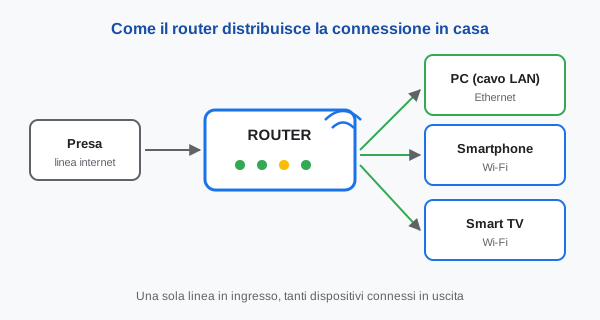
Il router è l’apparecchio che porta internet dentro casa e lo distribuisce a tutti i tuoi dispositivi: computer, smartphone, smart TV, console di gioco, telecamere e termostati intelligenti. Riceve un’unica connessione dall’esterno — attraverso la linea telefonica, la fibra ottica o un modem separato — e la condivide via cavo Ethernet e via Wi-Fi con decine di dispositivi contemporaneamente.
Configurare il router significa dirgli tre cose fondamentali: come collegarsi a internet, come chiamare la tua rete senza fili e con quale password proteggerla. Una configurazione fatta bene ti dà tre vantaggi concreti:
- Connessione stabile: parametri corretti evitano disconnessioni e rallentamenti.
- Rete sicura: una password robusta e il protocollo giusto tengono fuori i vicini e i malintenzionati.
- Controllo: sai sempre quali dispositivi sono collegati e puoi gestirli quando vuoi.
Prerequisiti e cosa ti serve
Prima di iniziare, prepara sul tavolo:
- Il router con il suo alimentatore.
- Il cavo che porta internet: può essere il cavo telefonico (DSL), il cavo della fibra (collegato al terminale ONT) oppure un cavo Ethernet che arriva da un modem.
- Un cavo di rete (Ethernet) per il primo collegamento al computer: è più affidabile del Wi-Fi durante la configurazione.
- Le credenziali del provider, se richieste. I router noleggiati da TIM, Vodafone, Fastweb e WindTre di solito sono già pre-configurati e non le richiedono.
- L’etichetta sotto il router: contiene l’indirizzo del pannello, le credenziali di accesso e spesso il nome e la password Wi-Fi di fabbrica.
Passo 1 – Collegare i cavi correttamente
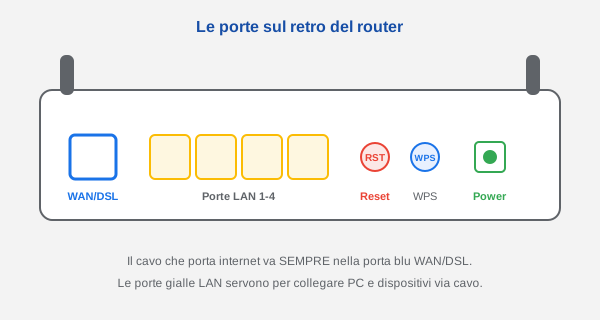
È la fase in cui si commettono più errori, ma le regole sono semplici. Guardando il retro del router troverai diverse porte colorate:
- Individua la porta WAN (spesso blu) o DSL (più piccola, per il cavo telefonico). È qui che entra internet.
- Collega il cavo della linea internet a questa porta: il cavo telefonico nella presa DSL, oppure il cavo Ethernet che arriva dall’ONT della fibra nella porta WAN.
- Collega il computer a una delle porte LAN (di solito gialle, numerate da 1 a 4) con il cavo Ethernet.
- Inserisci l’alimentatore nella presa Power e accendi il router con l’apposito tasto, se presente.
- Attendi 2-3 minuti che le spie si stabilizzino: la spia Power e quella Internet/DSL devono diventare fisse (di solito verdi).
Passo 2 – Accedere al pannello di amministrazione
Tutta la configurazione avviene dentro un pannello web a cui si accede dal browser. Procedi così:
- Apri un browser qualsiasi (Chrome, Edge, Firefox) sul computer collegato via cavo.
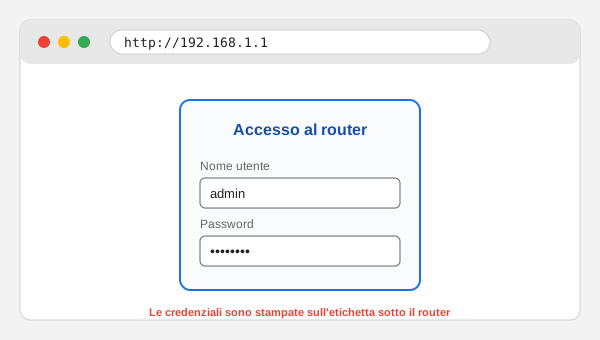
- Nella barra degli indirizzi digita 192.168.1.1 e premi Invio. Se non funziona, prova 192.168.0.1 o 192.168.1.254 — l’indirizzo corretto è sull’etichetta del router.
- Comparirà una schermata di login. Inserisci nome utente e password: di default spesso sono admin/admin o admin/password, ma sui router dei provider italiani sono credenziali personalizzate stampate sull’etichetta.
- Premi Accedi per entrare nel pannello di controllo.
Passo 3 – Configurare la connessione internet
Una volta dentro il pannello, la maggior parte dei router avvia automaticamente una procedura guidata (wizard) di prima configurazione. Segui le indicazioni a schermo:
- Scegli la lingua e accetta le condizioni iniziali.
- Il router rileva il tipo di connessione. Con i router dei provider italiani la linea si configura quasi sempre da sola: ti basta attendere che la spia internet diventi verde fissa.
- Se usi un router acquistato a parte, potrebbe chiederti i parametri PPPoE (nome utente e password della connessione) o un profilo VLAN: questi dati te li fornisce l’operatore al momento dell’attivazione.
- Conferma e attendi la sincronizzazione della linea, che può richiedere alcuni minuti.
I router di noleggio più diffusi in Italia — come il TIM HUB+, la Vodafone Station, il FASTGate di Fastweb e i modelli WindTre — arrivano già impostati per la rispettiva rete: nella maggioranza dei casi non devi toccare nulla nella sezione internet.
Passo 4 – Creare una rete Wi-Fi sicura
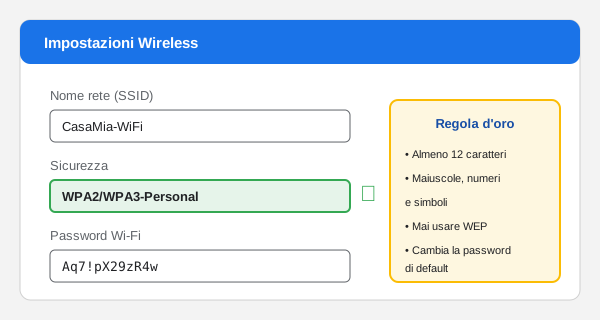
Questa è la parte più importante per la sicurezza di casa. Cerca nel menu la voce Wireless, Wi-Fi o Rete senza fili e imposta:
- Nome della rete (SSID): scegli un nome riconoscibile ma non personale. Evita di mettere il tuo cognome o l’indirizzo di casa.
- Tipo di sicurezza: seleziona WPA2-Personal oppure, se il router lo supporta, WPA3. Non usare mai WEP, ormai obsoleto e insicuro.
- Password Wi-Fi: crea una password lunga almeno 12 caratteri, con maiuscole, minuscole, numeri e simboli. È la chiave che protegge tutta la tua rete.
- Se il router è dual band, troverai due reti: una a 2,4 GHz (più lenta ma con copertura ampia) e una a 5 GHz (più veloce a corto raggio). Puoi dare loro lo stesso nome per lasciare al router la scelta automatica.
- Salva le impostazioni: il router si riavvierà e dovrai ricollegare i dispositivi con la nuova password.
Passo 5 – Impostazioni utili da non dimenticare
Prima di considerare conclusa la configurazione, dedica due minuti a queste regolazioni che ti eviteranno problemi futuri:
- Cambia la password di amministrazione del router (diversa da quella del Wi-Fi). Se è rimasta admin/admin, chiunque sia connesso alla tua rete potrebbe entrare nel pannello.
- Aggiorna il firmware: cerca nel menu la voce Aggiornamento o Firmware e installa l’ultima versione disponibile. Risolve falle di sicurezza e bug.
- Attiva il firewall integrato, se non è già attivo.
- Annota la configurazione: nome rete, password e credenziali del pannello, conservandoli in un posto sicuro.
Problemi comuni e soluzioni
1) La pagina 192.168.1.1 non si apre
Verifica di essere collegato al router (via cavo è più affidabile). Controlla l’indirizzo corretto con ipconfig sul Prompt dei comandi di Windows, guardando la riga Gateway predefinito. Se ancora non funziona, prova a svuotare la cache DNS con ipconfig /flushdns e riprova.
2) Username e password non vengono accettati
Stai usando le credenziali sbagliate. Controlla con attenzione l’etichetta sotto il router: maiuscole e minuscole contano. Se il router è già stato configurato in passato e nessuno ricorda la password, l’unica soluzione è il reset di fabbrica (vedi sotto).
3) Il router è acceso ma “internet” resta rosso o spento
Significa che la linea non sincronizza. Controlla che il cavo sia nella porta WAN/DSL giusta e ben inserito. Se hai appena attivato la linea, la prima sincronizzazione può richiedere fino a un’ora. Se il problema persiste dopo qualche ora, contatta l’assistenza del tuo operatore: potrebbe essere un problema di attivazione della linea.
4) Il Wi-Fi è lento o non arriva in alcune stanze
Posiziona il router in un punto centrale e in alto, lontano da muri spessi, elettrodomestici e altri apparecchi elettronici. Per appartamenti grandi o su più piani valuta un sistema mesh o un ripetitore Wi-Fi. La rete a 5 GHz è più veloce ma ha meno portata: per le stanze lontane affidati alla 2,4 GHz.
Domande frequenti
- Qual è l’indirizzo per entrare nel router?
- Nella maggior parte dei casi è 192.168.1.1, ma alcuni modelli usano 192.168.0.1 o 192.168.1.254. L’indirizzo esatto è stampato sull’etichetta sotto il router.
- Quali sono username e password di default del router?
- Spesso admin/admin o admin/password, ma i router di TIM, Vodafone, Fastweb e WindTre hanno credenziali personalizzate sull’etichetta. Cambia sempre la password dopo il primo accesso.
- Devo configurare i parametri internet manualmente?
- Con i router forniti dal provider quasi mai: si configurano da soli. Con un router comprato a parte potresti dover inserire i dati PPPoE o il profilo VLAN dell’operatore.
- Quanto tempo serve per configurare un router?
- Tra i 10 e i 20 minuti, compresi avvio del router e sincronizzazione della linea (che può richiedere fino a un quarto d’ora).
- Che tipo di sicurezza Wi-Fi devo scegliere?
- WPA2-Personal o, se disponibile, WPA3. Evita WEP e le reti aperte, facilmente violabili.
- Cosa faccio se ho dimenticato la password del router?
- Riporta il router alle impostazioni di fabbrica tenendo premuto il tasto Reset per circa 10 secondi. Attenzione: cancella tutta la configurazione e dovrai rifarla da capo.
Conclusione
Configurare un router da zero sembra complicato solo finché non lo si è fatto la prima volta. In realtà bastano pochi passaggi: collegare i cavi nelle porte giuste, accedere al pannello da 192.168.1.1, lasciare che la connessione internet si imposti e, soprattutto, creare una rete Wi-Fi protetta da una buona password. Dedicando due minuti in più a cambiare le credenziali di default e ad aggiornare il firmware, avrai una rete domestica veloce, stabile e sicura.
Se vuoi approfondire, leggi anche le nostre guide correlate sulla sicurezza del Wi-Fi domestico, su come velocizzare la connessione e sui problemi più comuni dei router, che trovi nella sezione Configurazioni router e Connessione Internet del nostro blog.
Scrivici dalla pagina Contatti: rispondiamo entro 24 ore con una soluzione personalizzata per il tuo modello e il tuo operatore.

0 risposte a “Come configurare un router da zero: guida per principianti”