
Quando il router fa i capricci — Internet che va e viene, Wi-Fi introvabile, password dimenticata del pannello — la tentazione di premere il tasto Reset è forte. Ma attenzione: il ripristino di fabbrica cancella tutte le impostazioni e va usato con criterio. In questa guida vediamo la differenza tra riavvio e reset, quando conviene davvero resettare il router, come farlo passo passo e, soprattutto, come riconfigurarlo dopo per far tornare la connessione, con indicazioni per i modem TIM, Vodafone e Fastweb.
Indice della guida
Riavvio o reset? Non sono la stessa cosa
È la distinzione più importante di tutta la guida, perché confondere le due operazioni può farti perdere tempo (o le impostazioni) inutilmente.
- Riavvio (riavvio o “reboot”): significa semplicemente spegnere e riaccendere il router. Non cancella nulla: nome rete, password e configurazioni restano intatte. Risolve la maggior parte dei blocchi temporanei.
- Reset (ripristino di fabbrica): riporta il router allo stato originale, come appena uscito dalla scatola. Cancella nome rete personalizzato, password del Wi-Fi, password del pannello e ogni impostazione avanzata.
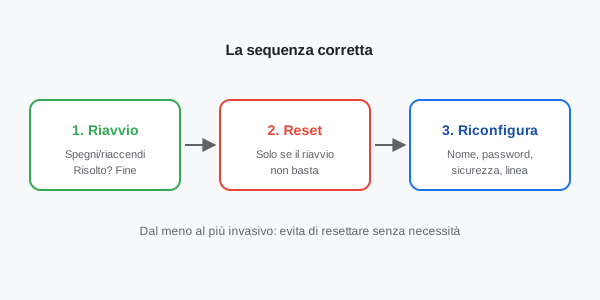
La regola d’oro: prova sempre prima il riavvio. Solo se il problema persiste ha senso passare al reset.

Quando conviene resettare il router
Il reset di fabbrica è utile in casi specifici:
- hai dimenticato la password di accesso al pannello del router e non riesci più a entrare;
- il router è bloccato o instabile e il semplice riavvio non basta;
- hai fatto configurazioni sbagliate (Wi-Fi, port forwarding, DNS) e vuoi ripartire da zero;
- stai per restituire, vendere o regalare il router e vuoi cancellare le tue impostazioni;
- l’assistenza dell’operatore te lo chiede esplicitamente come passaggio di risoluzione.
Prima di resettare: cosa fare
Qualche minuto di preparazione ti risparmia grattacapi dopo:
- Annota le impostazioni attuali se puoi ancora accedere al pannello: nome rete (SSID), tipo di connessione, eventuali regole particolari.
- Tieni a portata di mano l’etichetta del router con le credenziali di fabbrica: dopo il reset serviranno quelle.
- Recupera i dati della linea forniti dall’operatore (se te li hanno dati) o il numero dell’assistenza.
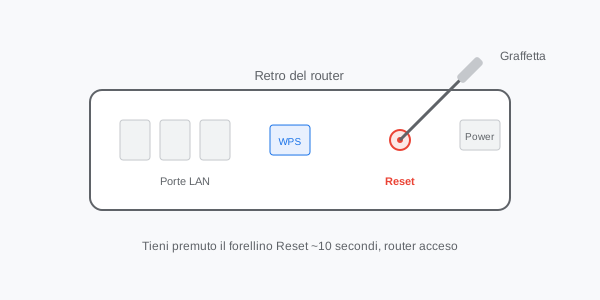
- Procurati una graffetta o uno spillo: il tasto Reset è quasi sempre incassato in un forellino.
Passo passo: come eseguire il reset
Una volta pronto, la procedura è semplice:
- Lascia il router acceso e collegato alla corrente.
- Individua il tasto Reset: di solito è sul retro, spesso in un piccolo foro contrassegnato da “Reset”. Su alcuni modelli è un pulsante sporgente.
- Con una graffetta, tieni premuto il tasto per circa dieci secondi. Non rilasciare troppo presto: una pressione breve provoca solo un riavvio.
- Osserva le spie luminose: quando lampeggiano tutte insieme o si spengono e riaccendono, il reset è partito. Rilascia il tasto.
- Aspetta due o tre minuti che il router si riavvii completamente e torni alle impostazioni di fabbrica.
Vale la pena ricordare che alcuni router permettono un reset anche dal pannello di configurazione, senza toccare il tasto fisico: cerca voci come Ripristina impostazioni di fabbrica o Reset configurazione nel menu di amministrazione o di manutenzione. È utile quando il router è raggiungibile via browser ma non riesci a arrivare fisicamente all’apparecchio, ad esempio se è installato in un punto scomodo della casa. Il risultato è identico a quello del tasto fisico: tutte le impostazioni tornano come da nuovo, quindi valgono le stesse precauzioni viste finora.
Come riconfigurare il router dopo il reset
Dopo il ripristino, il router usa di nuovo i dati di fabbrica. Ecco cosa fare:
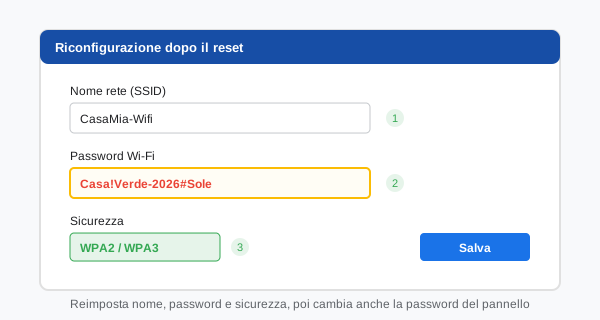
- Collegati alla rete Wi-Fi di fabbrica: il nome (SSID) e la password sono quelli stampati sull’etichetta del router, non più quelli che avevi scelto tu.
- Apri il browser e vai su 192.168.1.1 (o l’indirizzo indicato sull’etichetta) per entrare nel pannello con le credenziali di fabbrica.
- Reimposta il nome rete e la password del Wi-Fi con valori tuoi, scegliendo una chiave robusta e la sicurezza WPA2/WPA3.
- Cambia la password del pannello se era ancora quella di fabbrica: è un passaggio di sicurezza importante.
- Se la connessione a Internet non riparte da sola, verifica i parametri della linea o contatta l’assistenza dell’operatore per farteli reimpostare.
Note per TIM, Vodafone e Fastweb
I modem degli operatori italiani hanno una gestione un po’ più “automatica”.
TIM
Sugli Smart Modem e TIM Hub+, dopo il reset la configurazione della linea di solito si riscarica automaticamente in pochi minuti. Se non accade, l’app TIM o My TIM Fisso aiuta nella riconfigurazione. L’indirizzo del pannello è di norma 192.168.1.1.
Vodafone
La Vodafone Station tende a riconfigurarsi da sola dopo il reset. Se la connessione non torna, verifica dal pannello (192.168.1.1) o dall’app Vodafone lo stato della linea.
Fastweb
Sul FASTGate l’indirizzo è di solito 192.168.1.254. Dopo il ripristino, l’apparecchio riscarica in genere il profilo della linea; in caso di problemi usa l’app MyFastweb o contatta l’assistenza.
Problemi comuni e come risolverli
1) Dopo il reset non trovo più la mia rete Wi-Fi
Normale: il nome della rete è tornato quello di fabbrica, stampato sull’etichetta. Cerca il nuovo SSID nell’elenco delle reti e collegati con la password di fabbrica, poi reimposta nome e password a piacere.
2) Internet non riparte dopo il reset
Attendi qualche minuto: molti modem riscaricano il profilo della linea da soli. Se dopo dieci minuti sei ancora offline, controlla che i cavi siano collegati, verifica lo stato della linea e, se serve, contatta l’assistenza dell’operatore per reimpostare i parametri.
3) Il tasto Reset non sembra fare nulla
Assicurati di tenerlo premuto abbastanza a lungo (fino a quindici o venti secondi su alcuni modelli) con il router acceso. Verifica anche di aver individuato il foro giusto: quello del reset, non del WPS.
Domande frequenti
- Qual è la differenza tra riavviare e resettare il router?
- Riavviare significa spegnere e riaccendere: non cancella nulla. Resettare riporta il router alle impostazioni di fabbrica, cancellando nome rete, password e configurazioni. Prova sempre prima il riavvio.
- Cosa perdo se resetto il router?
- Tutte le personalizzazioni: nome rete (SSID), password del Wi-Fi, password del pannello, port forwarding, controllo genitori e impostazioni avanzate. Il router torna come nuovo.
- Dopo il reset devo reinserire i dati della connessione?
- Sui modem degli operatori spesso la configurazione si riscarica da sola. Su altri modelli o router propri potresti doverli reinserire: in caso di dubbio contatta l’assistenza.
- Quanto devo tenere premuto il tasto Reset?
- In genere circa dieci secondi con il router acceso, finché le spie lampeggiano. Se rilasci prima ottieni solo un riavvio; alcuni modelli chiedono fino a venti secondi.
- Il reset cancella anche la connessione a Internet?
- No, non tocca l’abbonamento né la linea fisica: rimuove solo le impostazioni salvate nel router. Riconfigurandolo, la connessione torna a funzionare.
- Il reset risolve lentezza o disconnessioni?
- Può aiutare se il problema è una configurazione corrotta, ma non risolve guasti hardware o problemi della linea. Prima prova riavvio e controllo dei cavi.
Conclusione
Il reset di fabbrica è uno strumento potente ma da usare con testa: prima il riavvio, e solo dopo — quando davvero serve — il ripristino completo. Il momento più delicato non è premere il tasto, ma la riconfigurazione successiva: tieni sotto mano l’etichetta del router e i dati dell’operatore, e in pochi minuti tornerai online con una rete pulita e sicura. Se non sei sicuro di riuscire a riconfigurare la linea da solo, valuta di farti assistere prima di procedere.
Scrivici dalla pagina Contatti: rispondiamo entro 24 ore con una soluzione personalizzata.

Un tecnico si collega al tuo computer da remoto e lo sistema con te. Parlarne è gratis.
Guide collegate
WiFi 2,4 GHz o 5 GHz: differenza e quale scegliere in casa
Il tuo router mostra due reti WiFi con lo stesso nome ma una finisce con “5G” e non sai a quale collegarti?…
Leggi la guidaCome configurare un router da zero: guida per principianti
Hai appena ricevuto un nuovo router dal tuo operatore o ne hai comprato uno e non sai da dove iniziare? Niente panico.…
Leggi la guidaSchermo nero su Windows 11 e 10: cosa fare, passo passo
Schermo nero dopo l'accesso o all'avvio di Windows 11? Scorciatoie da provare, Gestione attività, driver video, modalità provvisoria e ripristino.
Leggi la guida