
Il computer si accende, mostra il logo del produttore e poi si blocca su una schermata blu che parla di un file mancante. Oppure resta lì, con il cursore che gira all’infinito. In quel momento serve un modo per far partire il PC da qualcosa che non sia il disco interno, e quel qualcosa è una chiavetta USB avviabile di Windows. Prepararla richiede una ventina di minuti e una chiavetta da 8 GB, ma va fatto prima che serva: quando il PC è già fermo, senza un secondo computer a disposizione, diventa un problema molto più grande. Questa guida spiega come crearla con lo strumento ufficiale Microsoft, come farla con Rufus quando serve più controllo, e soprattutto come usarla per riparare Windows senza perdere un solo documento.
Indice della guida
- Che cos’è una chiavetta avviabile e a cosa serve davvero
- Prerequisiti
- Passo 1 – Preparare la chiavetta e scegliere la versione giusta
- Passo 2 – Creare il supporto con lo strumento Microsoft
- Passo 3 – Creare il supporto con Rufus da un file ISO
- Passo 4 – Avviare il computer dalla chiavetta
- Passo 5 – Riparare Windows invece di reinstallarlo
- Problemi comuni e come risolverli
- Domande frequenti
Che cos’è una chiavetta avviabile e a cosa serve davvero
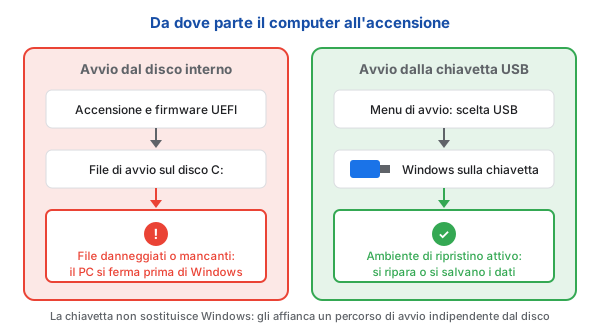
Normalmente, quando si accende il computer, il firmware della scheda madre cerca sul disco interno i file necessari a far partire Windows e gli passa il controllo. Una chiavetta USB avviabile contiene una copia ridotta ma completa di quei file: se il firmware viene indirizzato verso la chiavetta anziché verso il disco, il computer parte comunque, anche quando il sistema installato è irrimediabilmente danneggiato.
Gli usi pratici sono sostanzialmente quattro, e solo uno riguarda l’installazione da zero:
- Riparare l’avvio di un Windows che non parte più: ricostruire i file di boot, eseguire un controllo del disco, tornare a un punto di ripristino precedente.
- Recuperare i documenti da un PC che non si avvia, copiandoli su un disco esterno dal prompt dei comandi.
- Reinstallare Windows in modo pulito su un computer diventato lentissimo o su un SSD appena montato.
- Aggiornare un PC senza dipendere da Windows Update, utile quando la connessione è lenta e i computer da aggiornare sono più di uno.
Prerequisiti
- Una chiavetta USB da almeno 8 GB (consigliata da 16 GB), il cui contenuto verrà cancellato integralmente.
- Un computer funzionante con Windows e una connessione a internet ragionevolmente stabile: il download della versione di Windows supera i 5 GB.
- Circa 10 GB liberi sul disco del computer usato per la creazione, perché i file vengono prima scaricati in una cartella temporanea.
- Un account con diritti di amministratore.
- Sapere quale edizione di Windows è installata sul PC da riparare: si legge in Impostazioni → Sistema → Informazioni su, alla voce «Edizione».
Passo 1 – Preparare la chiavetta e scegliere la versione giusta
- Collega la chiavetta e apri Esplora file: copia altrove qualunque documento presente, perché la procedura formatterà l’unità.
- Scollega gli altri dischi esterni eventualmente collegati al computer. È la precauzione più efficace contro l’errore classico: selezionare per sbaglio il disco sbagliato nell’elenco delle unità.
- Verifica l’edizione installata sul PC da assistere. Windows 11 Home e Windows 11 Pro condividono lo stesso supporto di installazione, quindi una sola chiavetta copre entrambi i casi; cambia invece l’architettura, oggi sempre a 64 bit sui computer venduti negli ultimi dieci anni.
- Controlla la lingua: per reinstallare mantenendo l’attivazione automatica conviene scegliere la stessa lingua dell’installazione originale, cioè italiano nella quasi totalità dei PC acquistati in Italia.
Passo 2 – Creare il supporto con lo strumento Microsoft
È la strada più semplice e quella consigliata a chi non ha esigenze particolari: lo strumento scarica Windows, prepara la chiavetta e imposta da solo tutti i parametri corretti.
- Dal computer funzionante apri la pagina ufficiale di download del software Microsoft e individua la sezione dedicata alla versione di Windows che ti interessa.
- Scarica lo strumento di creazione supporti (Media Creation Tool) ed eseguilo con il tasto destro → Esegui come amministratore.
- Accetta le condizioni di licenza e attendi la fase di preparazione, che può durare qualche minuto.
- Alla domanda su cosa fare, scegli Crea supporti di installazione per un altro PC.
- Lascia selezionate lingua, edizione e architettura consigliate, oppure togli la spunta a Usa le opzioni consigliate se devi preparare il supporto per un altro computer con impostazioni diverse.
- Come tipo di supporto seleziona Unità flash USB, poi individua la chiavetta nell’elenco: controlla lettera di unità e dimensione prima di proseguire.
- Avvia la creazione e attendi. Fra download, verifica e scrittura servono in genere dai 20 ai 40 minuti, a seconda della connessione e della velocità della chiavetta.

Al termine la chiavetta è pronta e utilizzabile immediatamente. Se apri Esplora file troverai una struttura di cartelle con nomi come boot, efi e sources: non vanno modificate né spostate, ma nulla vieta di aggiungere sulla chiavetta una cartella con i driver di rete del computer, che in caso di reinstallazione fa risparmiare parecchio tempo.
Passo 3 – Creare il supporto con Rufus da un file ISO
Rufus è un piccolo programma gratuito e open source che scrive un file ISO su chiavetta. Serve in tre situazioni: quando si dispone già del file ISO scaricato, quando lo strumento Microsoft fallisce ripetutamente, e quando si vuole scegliere manualmente lo schema di partizionamento.
- Scarica il file ISO di Windows dalla stessa pagina ufficiale Microsoft (l’opzione è più in basso rispetto allo strumento di creazione supporti) e scarica Rufus dal suo sito ufficiale.
- Avvia Rufus con la chiavetta già collegata: comparirà automaticamente nel campo Dispositivo. Verifica che sia quella giusta.
- Premi Seleziona e indica il file ISO scaricato.
- Imposta Schema partizione: GPT e Sistema destinazione: UEFI per qualsiasi computer degli ultimi dieci anni. Scegli MBR e BIOS soltanto per macchine molto datate che non supportano l’avvio UEFI.
- Lascia il file system proposto e premi Avvia, confermando l’avviso che la chiavetta verrà cancellata.
msinfo32 e premi Invio: alla voce «Modalità BIOS» comparirà UEFI oppure Legacy. È l’informazione che decide come impostare Rufus.
Passo 4 – Avviare il computer dalla chiavetta
Creare la chiavetta è solo metà del lavoro: bisogna anche convincere il computer a partire da lì. Il modo più rapido è il menu di avvio temporaneo, che non modifica nessuna impostazione permanente.
- Spegni completamente il computer da riparare e inserisci la chiavetta, preferibilmente in una porta USB 2.0 (quelle nere) se disponibile: sui PC più datati è la scelta più affidabile.
- Accendi e premi ripetutamente il tasto del menu di avvio già dai primi istanti. Cambia da produttore a produttore: F12 su Lenovo e Dell, F9 su HP, Esc o F8 su Asus, F12 su Acer, Opzione sui Mac Intel.
- Nel menu che compare seleziona la voce corrispondente alla chiavetta. Se la stessa unità è elencata due volte, scegli quella con il prefisso UEFI.
- Attendi il caricamento: dopo qualche istante compare la schermata di scelta della lingua di Windows Setup.

Se il menu di avvio non compare, si può agire dal firmware: si entra con Canc o F2 all’accensione, si cerca la sezione Boot e si sposta l’unità USB in cima all’ordine di avvio. In questo caso, però, ricordati di ripristinare l’ordine originale a lavoro finito, altrimenti il computer tenterà ogni volta di partire da qualsiasi chiavetta collegata.
Passo 5 – Riparare Windows invece di reinstallarlo
Qui sta il valore vero della chiavetta. Nella schermata iniziale di Windows Setup, dopo aver confermato lingua e tastiera, non premere «Installa ora»: in basso a sinistra c’è la voce Ripristina il computer. Da lì si accede all’ambiente di ripristino, che offre alcuni strumenti molto efficaci.
Ripristino all’avvio
È il primo tentativo da fare: analizza automaticamente i file di avvio, il registro e il disco, correggendo i problemi che riesce a riconoscere. Non tocca i documenti personali e nella maggior parte dei casi di «Windows non parte dopo un aggiornamento» risolve senza altri interventi.
Ripristino configurazione di sistema
Se sul computer erano attivi i punti di ripristino, permette di riportare sistema, driver e registro a una data precedente. È la soluzione tipica dopo l’installazione di un driver difettoso.
Prompt dei comandi
È lo strumento più potente. Da qui si possono eseguire alcuni comandi utili: chkdsk C: /f per correggere gli errori del file system, e la sequenza bootrec /fixmbr, bootrec /fixboot, bootrec /rebuildbcd per ricostruire le informazioni di avvio. Il prompt serve anche per il salvataggio dei dati: con notepad si apre il Blocco note e dalla sua finestra Apri si naviga fra le cartelle del disco, copiando i documenti su un disco esterno con il semplice trascinamento.
diskpart, poi list volume e infine exit, per identificare con certezza la lettera corretta guardando dimensione ed etichetta di ogni volume.

Problemi comuni e come risolverli
1. Lo strumento Microsoft si blocca durante il download
Capita soprattutto con connessioni instabili o con antivirus di terze parti particolarmente aggressivi. Chiudi lo strumento, riavvia il computer e riprova; se il problema si ripete, scarica direttamente il file ISO dalla stessa pagina e usa Rufus, che lavora in locale e non dipende dalla connessione.
2. La chiavetta non compare nel menu di avvio
Nell’ordine: cambia porta USB, verifica di aver creato il supporto con lo schema corretto (GPT/UEFI per i PC recenti) e controlla nel firmware che l’avvio da dispositivi esterni non sia disabilitato. Su molti portatili è utile disattivare temporaneamente l’avvio rapido di Windows, da Pannello di controllo → Opzioni risparmio energia → Specifica comportamento pulsanti di alimentazione.
3. Errore «impossibile installare Windows su questo disco»
Il messaggio compare quando lo schema del disco non corrisponde alla modalità di avvio: disco GPT con avvio Legacy, o disco MBR con avvio UEFI. La soluzione corretta è ricreare la chiavetta con l’impostazione giusta in Rufus, non convertire il disco, operazione che comporta la perdita dei dati.
4. Il file install.wim è troppo grande per la chiavetta
Alcune immagini di Windows contengono un file superiore a 4 GB, dimensione massima gestibile dal file system FAT32. Rufus se ne accorge e propone da solo la soluzione, dividendo il file o usando NTFS. Se stai copiando i file a mano, invece, l’operazione fallisce: usa Rufus o lo strumento Microsoft e il problema non si presenta.
5. Dopo l’installazione manca la connessione di rete
Windows non sempre include il driver della scheda Wi-Fi dei modelli più recenti. È il motivo per cui vale la pena copiare sulla chiavetta, in una cartella a parte, i driver di rete scaricati dal sito del produttore del computer: senza rete non si può scaricare il driver che serve per avere la rete.
Domande frequenti
- Di che dimensione deve essere la chiavetta USB?
- Il minimo indicato da Microsoft è 8 GB, ma una da 16 GB è la scelta più comoda: lascia spazio per driver e utilità aggiuntive. Chiavette molto grandi non offrono vantaggi e su alcuni PC datati vengono riconosciute con più difficoltà.
- La creazione della chiavetta cancella i dati che contiene?
- Sì, sempre e in modo definitivo: sia lo strumento Microsoft sia Rufus formattano l’unità prima di scrivere. Copia altrove il contenuto e verifica due volte quale unità hai selezionato, soprattutto con più dischi esterni collegati.
- Serve una licenza per creare la chiavetta?
- No, il supporto è gratuito. La licenza serve per attivare Windows dopo l’installazione: se il PC aveva una licenza digitale legata all’hardware, reinstallando la stessa edizione l’attivazione avviene da sola al primo collegamento a internet.
- Devo disattivare il Secure Boot per avviare da USB?
- No. Il supporto ufficiale di Windows è firmato e funziona con Secure Boot attivo. Disattivarlo serve solo per sistemi non firmati, e in ogni caso conviene riattivarlo appena terminato l’intervento.
- Posso usare la stessa chiavetta su computer diversi?
- Sì. Il supporto di installazione non è legato a una macchina specifica: la stessa chiavetta può installare o riparare Windows su qualsiasi PC compatibile. È il codice di licenza, non il supporto, a essere associato al singolo computer.
- Posso riparare Windows senza reinstallarlo?
- Sì, ed è l’uso più frequente. Dalla prima schermata scegli Ripristina il computer: ripristino all’avvio, punti di ripristino e prompt dei comandi non toccano i documenti personali.
Conclusione
Una chiavetta USB avviabile costa dieci euro e venti minuti di tempo, e trasforma un guasto potenzialmente drammatico in una seccatura di un pomeriggio. Le tre cose da ricordare sono semplici: prepararla quando il computer funziona, sceglierla della stessa lingua ed edizione del sistema installato, e sapere che dalla prima schermata la voce giusta quasi sempre è Ripristina il computer, non Installa ora. Tienila nel cassetto con i documenti del PC, insieme all’appunto del tasto del menu di avvio: il giorno in cui servirà, la differenza fra averla e non averla sarà enorme.
Scrivici dalla pagina Contatti: recuperiamo i dati prima di toccare qualsiasi cosa e poi rimettiamo in piedi il sistema.

0 risposte a “Chiavetta USB avviabile di Windows 11: come crearla passo passo”