
Hai cancellato per sbaglio un documento, una foto o un’intera cartella e ti sei accorto troppo tardi di averne ancora bisogno? Niente panico: nella maggior parte dei casi recuperare file cancellati dal Cestino su Windows è possibile, anche dopo averlo svuotato. In questa guida vediamo tutti i metodi, dal più semplice (il ripristino dal Cestino) fino ai software di recupero dati, spiegando cosa fare — e soprattutto cosa non fare — per massimizzare le probabilità di riportare in vita i tuoi file.
Indice della guida
- Cosa succede quando cancelli un file (e perché conta)
- La prima cosa da fare: fermati
- Metodo 1: ripristinare dal Cestino
- Metodo 2: la Cronologia file di Windows
- Metodo 3: versioni precedenti e OneDrive
- Metodo 4: software di recupero dati
- Problemi comuni e soluzioni
- Come evitare di perdere file in futuro
- Domande frequenti
Cosa succede quando cancelli un file (e perché conta)
Capire come Windows gestisce la cancellazione è la chiave per recuperare i dati. Quando elimini un file, non finisce subito nel nulla: passa prima nel Cestino, una cartella speciale che funge da rete di sicurezza. Finché il file è lì, riportarlo indietro è questione di due clic.
Il momento critico arriva quando svuoti il Cestino (o usi Maiusc + Canc, che salta il Cestino). Anche allora, però, i dati non spariscono davvero: Windows si limita a marcare come “libero” lo spazio occupato dal file. Il contenuto resta fisicamente scritto sul disco finché il sistema non decide di usare quello spazio per salvare qualcos’altro, sovrascrivendolo.
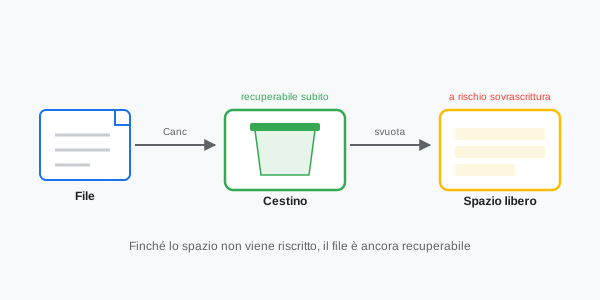
Questa è la buona notizia: hai una finestra di tempo per agire. La cattiva notizia è che ogni operazione che scrive sul disco (aprire programmi, salvare file, installare software) riduce quella finestra. Ecco perché la tempestività è il fattore più importante di tutti.
La prima cosa da fare: fermati
Prima ancora di scegliere un metodo, applica questa regola d’oro:
Se il file era sul disco di sistema (di solito C:), tieni presente che Windows scrive continuamente file temporanei anche solo restando acceso. In questi casi, per i dati davvero critici, l’opzione più sicura è spegnere il PC e affidarsi a un tecnico o collegare il disco a un altro computer come unità secondaria.
Metodo 1: ripristinare dal Cestino
Partiamo dallo scenario più fortunato: il file è ancora nel Cestino. Il recupero è immediato.
- Fai doppio clic sull’icona del Cestino sul desktop.
- Cerca il file o la cartella eliminati. Puoi usare la casella di ricerca in alto a destra o ordinare per Data di eliminazione facendo clic destro in un punto vuoto → Ordina per.
- Fai clic destro sull’elemento e scegli Ripristina.
- Il file tornerà automaticamente nella sua posizione originale, esattamente dov’era prima della cancellazione.
Metodo 2: la Cronologia file di Windows
Se il Cestino è stato svuotato, la seconda spiaggia è la Cronologia file (File History), il sistema di backup automatico integrato in Windows 10 e 11. C’è però una condizione: deve essere stata attivata prima della cancellazione, perché recupera dai backup già esistenti.
- Apri Esplora file e vai nella cartella che conteneva il file eliminato.
- Nella barra degli strumenti clicca su Cronologia (in Windows 11 la trovi nel menu “…” → Cronologia file).
- Si aprirà una finestra con le versioni salvate della cartella nel tempo. Usa le frecce in basso per navigare indietro fino a una data precedente alla cancellazione.
- Quando vedi il file, selezionalo e clicca sul pulsante verde Ripristina.

Metodo 3: versioni precedenti e OneDrive
Windows offre un’altra funzione utile: le versioni precedenti, basate sui punti di ripristino del sistema o sulla Cronologia file.
- Fai clic destro sulla cartella che conteneva il file (o sull’unità, es. C:).
- Scegli Ripristina versioni precedenti.
- Se sono disponibili snapshot, li vedrai elencati con data e ora. Seleziona uno antecedente alla cancellazione e clicca Apri per esplorarlo o Ripristina.
Se usi OneDrive (il servizio cloud di Microsoft, molto diffuso in Italia perché incluso in Windows), hai una rete di sicurezza in più:
- Vai su onedrive.com ed effettua l’accesso con il tuo account Microsoft.
- Apri il Cestino di OneDrive dal menu a sinistra: i file eliminati restano lì fino a 30 giorni.
- Seleziona il file e clicca Ripristina.
Metodo 4: software di recupero dati
Quando il Cestino è vuoto e non hai backup, restano i programmi di recupero dati. Analizzano il disco a basso livello cercando le tracce dei file cancellati ma non ancora sovrascritti. Due opzioni gratuite e affidabili:
Windows File Recovery (ufficiale Microsoft)
È lo strumento gratuito di Microsoft, scaricabile dal Microsoft Store. Funziona da riga di comando. La sintassi di base è:
winfr C: D: /regular /n \Users\TuoNome\Documents\
Dove C: è il disco da scansionare e D: è un’unità diversa dove salvare i file recuperati (fondamentale non salvare sullo stesso disco).
Recuva
Più semplice, con interfaccia grafica. Dopo l’installazione (su un’unità diversa da quella da recuperare), avvia la procedura guidata, scegli il tipo di file e l’unità, e lascia che la scansione trovi gli elementi recuperabili. Un pallino verde indica alte probabilità di recupero, uno rosso probabilità basse.

Problemi comuni e soluzioni
1) Il file recuperato è corrotto o non si apre
Significa che una parte dei dati era già stata sovrascritta. Purtroppo in questi casi il recupero completo è impossibile. Per i documenti Office prova ad aprirli con la funzione Apri e ripristina di Word/Excel; per le foto esistono programmi di riparazione dedicati, ma i risultati non sono garantiti.
2) Il Cestino non mostra la colonna “Data di eliminazione”
Fai clic destro sull’intestazione delle colonne all’interno del Cestino e attiva Data di eliminazione e Posizione originale. Ti aiuteranno a individuare rapidamente il file giusto tra tanti elementi.
3) “Ripristina versioni precedenti” non mostra nulla
La funzione dipende dai punti di ripristino o dalla Cronologia file: se entrambi sono disattivati, l’elenco resta vuoto. Non è un errore, semplicemente non ci sono snapshot disponibili. Passa a un software di recupero.
4) Ho svuotato il Cestino su una chiavetta USB
I file eliminati da unità rimovibili in genere non passano dal Cestino: vengono cancellati subito. Collega la chiavetta al PC, non salvarci nulla sopra e usa direttamente un software di recupero come Recuva o Windows File Recovery.
Come evitare di perdere file in futuro
Il recupero è sempre un rimedio dell’ultimo minuto. La vera protezione è il backup. Poche abitudini ti mettono al riparo da qualsiasi cancellazione accidentale:
- Attiva la Cronologia file di Windows su un disco esterno: crea copie automatiche dei tuoi documenti.
- Usa OneDrive (o un altro cloud) per le cartelle importanti: sincronizza e conserva le versioni precedenti.
- Applica la regola 3-2-1: tre copie dei dati, su due supporti diversi, di cui una fuori casa (o nel cloud).
- Svuota il Cestino con criterio: dagli un’occhiata prima di svuotarlo, potresti evitare di cancellare qualcosa di utile.

Domande frequenti
- I file eliminati dal Cestino sono persi per sempre?
- No, non subito. Quando svuoti il Cestino, Windows segna lo spazio come libero ma i dati restano sul disco finché non vengono sovrascritti. Per questo è importante tentare il recupero il prima possibile.
- Cosa devo fare appena mi accorgo di aver cancellato un file importante?
- Smetti immediatamente di scrivere sul disco dove si trovava: non installare programmi, non salvare documenti, non scaricare nulla su quell’unità. Ogni scrittura rischia di sovrascrivere i dati.
- Posso recuperare file cancellati senza software esterni?
- Sì, se il file è ancora nel Cestino oppure se hai attivo un backup come la Cronologia file o OneDrive. In questi casi bastano gli strumenti integrati di Windows.
- La Cronologia file di Windows è attiva per impostazione predefinita?
- No, va attivata manualmente e richiede un’unità esterna o di rete. Senza un backup preesistente non può recuperare nulla: conviene configurarla prima di averne bisogno.
- I software di recupero dati gratuiti funzionano davvero?
- Sì, per cancellazioni recenti su file non ancora sovrascritti offrono buone probabilità. Windows File Recovery e Recuva sono gratuiti e affidabili, anche se il risultato non è mai garantito al 100%.
- Il recupero funziona anche su chiavette USB e schede SD?
- Sì, con gli stessi software, a patto di collegare l’unità al PC e non salvarci nuovi dati sopra prima della scansione.
Conclusione
Recuperare un file cancellato su Windows è quasi sempre possibile, ma le probabilità dipendono da due fattori: quanto tempo è passato e quanto hai usato il disco nel frattempo. Parti sempre dal metodo più semplice — il Cestino — e sali di livello verso la Cronologia file, le versioni precedenti e infine i software di recupero. La lezione più importante, però, è un’altra: con un buon sistema di backup non dovrai mai più affidarti al recupero dell’ultimo minuto. Se il file è davvero prezioso e i metodi fai-da-te non bastano, meglio fermarsi e rivolgersi a un professionista prima di rischiare di sovrascriverlo.
Contattaci dalla pagina Contatti: tentiamo il recupero dei tuoi dati prima che sia troppo tardi.

0 risposte a “Come recuperare file cancellati dal Cestino su Windows”