
Hai installato un driver, accettato un aggiornamento o provato un programma nuovo e da quel momento il PC non è più lo stesso: l’audio è sparito, lo schermo sfarfalla, Windows si blocca all’avvio. In situazioni come queste esiste uno strumento che risolve in un quarto d’ora quello che altrimenti costerebbe una reinstallazione: il punto di ripristino. Il problema è che su quasi tutti i PC moderni la funzione è disattivata di serie, e quando serve non c’è nulla a cui tornare. In questa guida vediamo come attivarla su Windows 11 e Windows 10, come creare punti di ripristino nel momento giusto e come usarli quando qualcosa va storto.
Indice della guida
- Che cos’è un punto di ripristino (e cosa non è)
- Prerequisiti
- Passo 1 – Attivare la protezione sistema
- Passo 2 – Creare un punto di ripristino manuale
- Passo 3 – Ripristinare il PC a un punto precedente
- Passo 4 – Ripristinare quando Windows non si avvia
- Quando conviene creare un punto
- Problemi comuni e come risolverli
- Domande frequenti
Che cos’è un punto di ripristino (e cosa non è)
Un punto di ripristino è una fotografia della configurazione di Windows scattata in un preciso momento. Non è una copia del disco e non è un backup: è un’istantanea dello stato del sistema, che comprende il registro di configurazione, i driver, i file di sistema, i programmi installati e le impostazioni principali.
La funzione che gestisce tutto questo si chiama Protezione sistema e si appoggia a una tecnologia di Windows chiamata copia shadow del volume. In pratica il sistema tiene da parte le versioni precedenti dei file di sistema modificati, in un’area riservata del disco. Quando chiedi un ripristino, Windows rimette al loro posto quelle versioni e riavvia il computer.

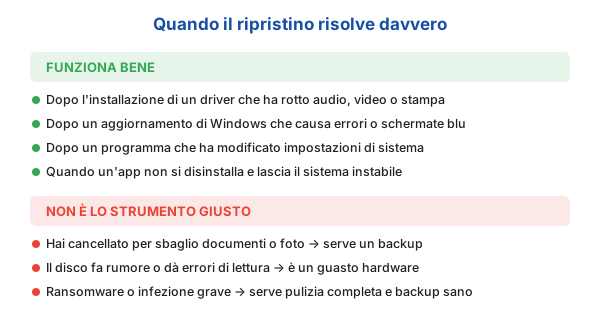
La distinzione più importante da capire è proprio questa: i tuoi documenti non sono coinvolti. Se ripristini il PC a due settimane fa, la relazione scritta ieri resta al suo posto, le foto scaricate stamattina pure. Al contrario, se hai cancellato per sbaglio una cartella di fotografie, il punto di ripristino non te la riporta indietro: per quello serve un vero backup.
Prerequisiti
- Un PC con Windows 11 o Windows 10 (la procedura è quasi identica).
- Un account con diritti di amministratore: senza, le impostazioni restano in sola lettura.
- Almeno 5 GB di spazio libero sul disco di sistema, meglio 20 GB o più.
- Qualche minuto di tempo: l’attivazione richiede due minuti, la creazione di un punto da uno a tre.
- Utile ma non indispensabile: sapere quando è iniziato il problema, per scegliere il punto giusto.
Passo 1 – Attivare la protezione sistema
Sulla stragrande maggioranza dei PC venduti oggi la protezione sistema è disattivata: Microsoft l’ha resa opzionale per risparmiare spazio, soprattutto sui portatili con SSD di piccola capacità. Il primo passo è quindi accenderla.
- Premi Windows e scrivi punto di ripristino.
- Apri la voce Crea un punto di ripristino: si apre la finestra Proprietà del sistema sulla scheda Protezione sistema.
- Nell’elenco Impostazioni di protezione seleziona la riga del Disco locale (C:) (Sistema).
- Premi Configura….
- Scegli Attiva protezione sistema.
- Con il cursore Utilizzo massimo imposta lo spazio riservato: tra il 3% e il 10% del disco è il compromesso ragionevole.
- Conferma con Applica e poi OK.
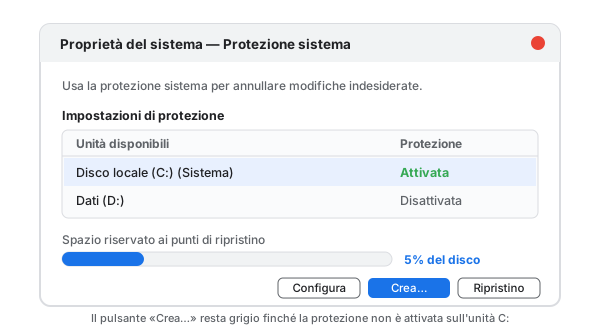
Sul disco C: la protezione va attivata sempre. Sulle eventuali unità dati (D:, E:) di norma non serve: lì i file cambiano di continuo e lo spazio verrebbe consumato inutilmente, senza alcun beneficio sul sistema.
Passo 2 – Creare un punto di ripristino manuale
Una volta attivata la protezione, Windows crea automaticamente punti di ripristino prima di installare aggiornamenti importanti e alcuni driver. Non è però un comportamento su cui contare: molte installazioni di programmi non lo attivano affatto. Creare un punto a mano prima di un’operazione delicata è il modo per andare sul sicuro.
- Torna alla scheda Protezione sistema con la stessa procedura del passo precedente.
- Premi il pulsante Crea… in basso a destra. Se il pulsante è grigio, la protezione non è ancora attiva sull’unità C:.
- Scrivi una descrizione chiara: la data viene aggiunta da Windows in automatico, ma il motivo devi indicarlo tu.
- Premi Crea e attendi il messaggio Il punto di ripristino è stato creato.
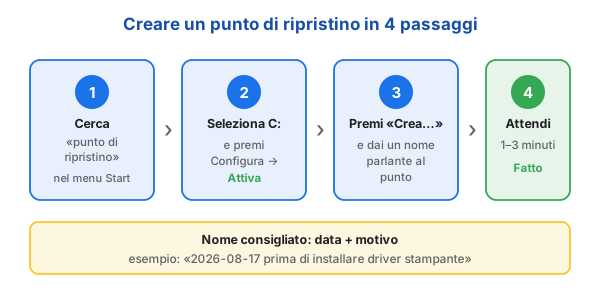
Sul nome del punto vale la pena spendere trenta secondi. Una descrizione come «prova» o «punto 2» non ti dirà nulla fra un mese; una come «prima di installare driver stampante HP» ti permette di scegliere con sicurezza anche a distanza di settimane.
Passo 3 – Ripristinare il PC a un punto precedente
Ecco il momento in cui tutto il lavoro precedente ripaga. Il PC ha cominciato a comportarsi male e ricordi grosso modo quando è iniziato.
- Apri di nuovo Crea un punto di ripristino e premi Ripristino configurazione di sistema….
- Nella prima schermata premi Avanti. Windows propone il punto più recente; spunta Mostra ulteriori punti di ripristino per vedere l’elenco completo.
- Seleziona un punto con data precedente all’inizio del problema, anche solo di poche ore.
- Premi Cerca programmi interessati: Windows mostra l’elenco dei programmi che verranno rimossi e di quelli che potrebbero tornare a funzionare. È il passaggio che quasi tutti saltano, ed è il più utile.
- Premi Avanti, verifica il riepilogo e conferma con Fine.
- Il PC si riavvia e lavora per 10–20 minuti mostrando l’avanzamento. Non spegnerlo per nessun motivo.
Al termine il computer si riavvia e mostra un messaggio che conferma l’esito. Se il problema è stato risolto hai finito; se non è cambiato nulla puoi tornare indietro: Windows crea sempre un punto automatico prima di ripristinare, quindi l’operazione è reversibile. Ritroverai la voce Annulla ripristino configurazione di sistema nella stessa finestra.
Passo 4 – Ripristinare quando Windows non si avvia
Il caso peggiore è anche quello in cui il punto di ripristino brilla di più: il computer non arriva più al desktop. Si può comunque agire, dall’ambiente ripristino di Windows.
- Accendi il PC e, appena compare il logo di Windows, tieni premuto il pulsante di accensione per spegnerlo. Ripeti due volte.
- Al terzo avvio Windows entra automaticamente in Ripristino automatico. Scegli Opzioni avanzate.
- Percorso: Risoluzione dei problemi → Opzioni avanzate → Ripristino configurazione di sistema.
- Seleziona l’account, inserisci la password e scegli il punto precedente al problema, esattamente come faresti da Windows avviato.
Un’alternativa, se il PC si avvia ma in modo instabile, è entrare in modalità provvisoria: da Impostazioni → Sistema → Ripristino → Riavvio avanzato si arriva allo stesso menu. In modalità provvisoria driver e programmi di terze parti non vengono caricati, e questo spesso rende possibile un ripristino che dal sistema normale fallisce.
Quando conviene creare un punto
Creare punti a caso non serve a niente; crearli nei momenti giusti fa la differenza. Le occasioni tipiche sono cinque:
- Prima di installare un driver, soprattutto scheda video, audio, stampante o chipset.
- Prima di installare un programma poco conosciuto o scaricato da una fonte non ufficiale.
- Prima di modificare il registro di sistema seguendo una guida trovata online.
- Prima di un aggiornamento importante di Windows, quello che cambia numero di versione.
- Quando il PC funziona benissimo: avere una fotografia di uno stato «sano» è preziosissimo.
Problemi comuni e come risolverli
1) Il pulsante «Crea…» è grigio e non si può premere
Significa che la protezione sistema non è attiva su nessuna unità. Seleziona il disco C:, premi Configura… e attiva la protezione: il pulsante diventa immediatamente disponibile. Se anche Configura è inaccessibile, non stai usando un account amministratore.
2) L’elenco dei punti di ripristino è vuoto
Le cause sono tre, in ordine di frequenza: la protezione è stata attivata solo ora (e quindi non esistono punti precedenti); lo spazio riservato era troppo basso e Windows ha eliminato i punti vecchi; un programma di pulizia del disco ha rimosso le copie shadow. Molte utility «ottimizzanti» cancellano i punti di ripristino senza avvisare: se ne usi una, controlla le sue impostazioni.
3) Il ripristino fallisce con un messaggio di errore
Il caso più comune è l’interferenza dell’antivirus, che protegge i propri file impedendo di sovrascriverli. Riprova avviando il PC in modalità provvisoria, dove le protezioni in tempo reale non sono caricate. In alternativa, esegui il ripristino dall’ambiente di avvio come descritto al passo 4.
4) Dopo il ripristino mancano dei programmi
È il comportamento previsto, non un guasto: tutto ciò che era stato installato dopo la data del punto scelto viene rimosso. Basta reinstallarlo. Sul desktop Windows lascia in genere un elenco dei programmi interessati, utile proprio a questo scopo. I file personali, ripetiamolo, restano intatti.
5) I punti spariscono dopo pochi giorni
Aumenta lo spazio riservato da Configura…. Se il disco è quasi pieno, però, il problema è a monte: Windows ha bisogno di respiro per gestire l’area delle copie shadow. Libera spazio sul disco di sistema prima di alzare la percentuale, altrimenti il risultato non cambierà.
6) Il PC si riavvia in loop dopo il ripristino
Situazione rara ma non impossibile, soprattutto se il ripristino è stato interrotto. Entra nell’ambiente di ripristino con la tripla interruzione dell’avvio e scegli Annulla ripristino configurazione di sistema, oppure seleziona un punto ancora precedente. Se anche questo non basta, il problema è probabilmente a livello di disco o di installazione di Windows e conviene una diagnosi più approfondita.
Domande frequenti
- Il punto di ripristino cancella i miei documenti?
- No. Agisce su registro, driver, file di sistema e programmi installati, ma non tocca documenti, foto e file personali. Proprio per questo non sostituisce un backup: se i dati vengono cancellati o cifrati, il punto di ripristino non li recupera.
- Perché in Windows 11 non trovo nessun punto di ripristino?
- Perché la protezione sistema è disattivata di serie nella maggior parte delle installazioni. Va attivata a mano sull’unità C:. L’altra causa frequente è lo spazio riservato troppo basso: quando si esaurisce, i punti più vecchi vengono eliminati.
- Quanto spazio occupano i punti di ripristino?
- Quello che decidi tu: dal 3% al 10% del disco è un buon intervallo. Su un disco da 500 GB significa tra 15 e 50 GB. L’area funziona a rotazione, quindi non cresce oltre il limite impostato.
- Quanto tempo indietro posso tornare?
- Non c’è un limite fisso in giorni: dipende dallo spazio riservato e da quanti punti vengono creati. In pratica, su un PC usato tutti i giorni, si riesce quasi sempre a tornare indietro di alcune settimane.
- Il ripristino può peggiorare la situazione?
- Il rischio è basso perché l’operazione è reversibile: Windows crea un punto automatico prima di procedere. L’unico effetto reale è la perdita dei programmi installati dopo la data scelta, che vanno reinstallati. Il pulsante «Cerca programmi interessati» te li mostra in anticipo.
- Serve ancora se ho già un backup su disco esterno?
- Sì, perché risolve un problema diverso e in molto meno tempo. Ripristinare un’immagine completa richiede ore e riporta indietro anche i dati; un punto di ripristino sistema una configurazione difettosa in un quarto d’ora lasciando intatti i file recenti.
Conclusione
Il punto di ripristino è una di quelle funzioni che sembrano inutili finché non diventano indispensabili. Il lavoro vero è tutto in anticipo e dura due minuti: attivare la protezione sistema sull’unità C: e prendere l’abitudine di creare un punto prima di ogni installazione delicata. Il giorno in cui un driver manda in tilt lo schermo o un aggiornamento rompe l’audio, quei due minuti risparmiati mesi prima ti eviteranno un pomeriggio di reinstallazioni. E ricorda la regola d’oro: il punto di ripristino cura Windows, il backup salva i tuoi file. Sono due cose diverse, e servono entrambe.
Scrivici dalla pagina Contatti: interveniamo prima che diventi necessario reinstallare tutto.

Un tecnico si collega al tuo computer da remoto e lo sistema con te. Parlarne è gratis.
Guide collegate
Backup di WhatsApp: come salvare e ripristinare chat, foto e video
Anni di conversazioni, le foto dei figli, i messaggi vocali di una persona che non c’è più, i documenti scambiati con il…
Leggi la guidaCome recuperare file cancellati dal Cestino su Windows
Hai cancellato per sbaglio un documento, una foto o un’intera cartella e ti sei accorto troppo tardi di averne ancora bisogno? Niente…
Leggi la guidaChiavetta USB avviabile di Windows 11: come crearla passo passo
Il computer si accende, mostra il logo del produttore e poi si blocca su una schermata blu che parla di un file…
Leggi la guida