
Accendi il computer, apri un video e non succede nulla. Nessun suono, nessun avviso, solo silenzio. È uno dei problemi più frustranti proprio perché sembra grave, mentre nella grande maggioranza dei casi si risolve in pochi minuti senza toccare nulla di fisico. In questa guida seguiamo un percorso di diagnosi ordinato, dal controllo più banale a quello più tecnico, valido sia su Windows 11 sia su Windows 10: seguendolo nell’ordine giusto eviti di reinstallare driver a caso e trovi la causa reale del silenzio.
Indice della guida
- Come funziona la catena audio del PC
- Prerequisiti
- I cinque controlli rapidi da fare per primi
- Scegliere il dispositivo di riproduzione corretto
- Il mixer del volume e le app mute
- Riavviare i servizi audio di Windows
- Aggiornare o reinstallare il driver audio
- Problemi comuni e soluzioni
- Domande frequenti
Come funziona la catena audio del PC
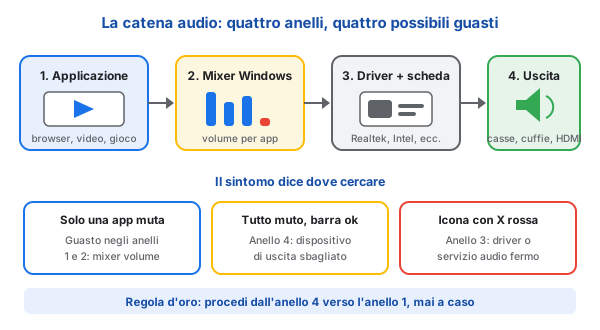
Per capire dove si interrompe il suono conviene immaginare l’audio come una catena di quattro anelli. Il suono parte dall’applicazione (il browser, il lettore video, il gioco), passa attraverso il mixer di Windows che decide volumi e destinazioni, viene tradotto in segnale elettrico dal driver e dalla scheda audio e infine arriva al dispositivo fisico: casse, cuffie, monitor HDMI o auricolari Bluetooth.
Il silenzio può nascere in uno qualsiasi di questi quattro anelli, e questo spiega perché tentare rimedi a caso porta spesso a perdere tempo. Se il video di YouTube non si sente ma il suono di avviso di Windows sì, il problema è nell’anello applicativo. Se non si sente proprio nulla ma la barra del volume si muove quando riproduci qualcosa, il problema è a valle, verso il dispositivo. Se invece l’icona del volume mostra una X rossa, Windows non vede proprio una scheda audio valida e il problema è nel driver.
Prerequisiti
- Un account con diritti di amministratore: serve per intervenire su servizi e driver.
- Windows aggiornato: alcune correzioni audio arrivano proprio con gli aggiornamenti cumulativi.
- Il modello esatto del computer: lo trovi digitando msinfo32 nella barra di ricerca, alla voce Modello sistema. Serve solo per scaricare il driver dal sito del produttore.
- Un secondo dispositivo di prova, anche un semplice paio di cuffie con jack: distinguere un guasto fisico da un problema software diventa immediato.
I cinque controlli rapidi da fare per primi
Sembrano banali e proprio per questo vengono saltati, ma coprono una fetta enorme dei casi reali che arrivano in assistenza:
- Il volume di sistema non è a zero né disattivato. Clicca sull’icona dell’altoparlante vicino all’orologio: se accanto al cursore vedi un altoparlante barrato, l’audio è semplicemente in muto. Anche la scorciatoia Fn + tasto altoparlante barrato dei portatili viene premuta per sbaglio più spesso di quanto si creda.
- Le casse sono accese e alimentate. Molte casse da scrivania hanno una manopola fisica del volume e un LED di accensione: controlla entrambi.
- Il cavo è nella presa giusta. Sui PC fissi la presa di uscita è quella verde; quella rosa è il microfono e quella azzurra è l’ingresso di linea. Un jack nella presa sbagliata è una causa classica.
- Non ci sono cuffie dimenticate collegate. Se un jack è inserito nella presa frontale, Windows disattiva automaticamente le casse posteriori.
- Il PC è stato riavviato. Il sottosistema audio si blocca a volte dopo la sospensione. Usa Riavvia il sistema e non Arresta: con l’avvio rapido attivo lo spegnimento non azzera i driver.
Scegliere il dispositivo di riproduzione corretto
È di gran lunga la causa numero uno del “PC muto” su computer moderni. Un portatile collegato a un monitor esterno, a una docking station o a delle cuffie Bluetooth può avere cinque o sei dispositivi di uscita contemporaneamente, e Windows non sempre sceglie quello che hai in mente tu.
- Fai clic sull’icona dell’altoparlante accanto all’orologio.
- Clicca sulla piccola freccia a destra del cursore del volume (su Windows 11) oppure sul nome del dispositivo scritto sopra il cursore (su Windows 10).
- Compare l’elenco di tutte le uscite disponibili: Altoparlanti (Realtek Audio), Cuffie, il nome del monitor per l’uscita HDMI, eventuali dispositivi Bluetooth.
- Seleziona quello che stai effettivamente usando e riprova a riprodurre un suono.
Se preferisci il pannello completo, premi Windows + I e vai su Sistema → Audio. Da qui puoi espandere ogni dispositivo, verificare che non sia impostato su Non consentire e usare il pulsante Test che invia un segnale a sinistra e destra: è il modo più rapido per scoprire anche un canale muto per un cavo mezzo inserito.

Il mixer del volume e le app mute
Windows tiene un volume separato per ogni applicazione, e lo ricorda anche dopo il riavvio. Basta un clic distratto per azzerare il browser lasciando intatto il resto del sistema: il classico caso in cui “i suoni di Windows si sentono ma i video no”.
- Fai clic destro sull’icona dell’altoparlante e scegli Apri Mixer volume.
- Nella sezione App vedrai un cursore per ogni programma che sta riproducendo o ha riprodotto audio di recente.
- Controlla che nessun cursore sia a zero e che nessuna icona abbia l’altoparlante barrato.
- Verifica anche la colonna Dispositivo di output accanto a ogni app: dalle versioni recenti di Windows ogni applicazione può usare un’uscita diversa, e un’impostazione dimenticata manda il suono del browser a una cassa Bluetooth spenta.
Un’ultima trappola riguarda le videochiamate: Teams, Zoom e Meet possono monopolizzare l’uscita audio se restano aperti in background. Se il silenzio è iniziato dopo una riunione, chiudi l’applicazione dalla barra delle notifiche, non solo la finestra.
Riavviare i servizi audio di Windows
Dietro il suono lavorano due servizi di sistema: Windows Audio e Generatore endpoint audio di Windows. Se uno dei due si blocca, il risultato è un’icona del volume con la X rossa o un audio che sparisce dopo il risveglio dalla sospensione.
- Premi Windows + R, digita services.msc e premi Invio.
- Scorri fino a Windows Audio, fai clic destro e scegli Riavvia.
- Fai la stessa cosa con Generatore endpoint audio di Windows.
- Per entrambi, apri le Proprietà con un doppio clic e verifica che Tipo di avvio sia impostato su Automatico. Se trovi Disabilitato, hai trovato la causa.
Prima di passare ai driver, vale la pena lasciar lavorare lo strumento automatico di Windows: apri Impostazioni → Sistema → Risoluzione dei problemi → Altri strumenti di risoluzione dei problemi e avvia quello dedicato alla riproduzione audio. Non è risolutivo in tutti i casi, ma riattiva dispositivi disabilitati e ripristina il predefinito senza che tu debba cercarli a mano.
Aggiornare o reinstallare il driver audio
Se sei arrivato fin qui senza risultati, il sospettato principale diventa il driver, cioè il software che permette a Windows di parlare con la scheda audio. Il metodo più efficace non è “aggiornarlo” dal menu di Windows — che quasi sempre risponde che il driver è già il migliore disponibile — ma rimuoverlo e lasciare che il sistema lo reinstalli da zero.

- Fai clic destro sul pulsante Start e scegli Gestione dispositivi.
- Espandi la voce Controller audio, video e giochi: qui trovi la scheda audio, tipicamente Realtek(R) Audio, Conexant, Intel Smart Sound Technology o Dispositivo audio ad alta definizione.
- Fai clic destro sul dispositivo e scegli Disinstalla dispositivo. Se compare la casella Tenta di rimuovere il driver, lasciala deselezionata al primo tentativo.
- Riavvia il computer. All’avvio Windows rileva la scheda e reinstalla il driver.
- Se il suono non torna, ripeti la procedura selezionando questa volta la rimozione del driver, così da forzare l’installazione di una copia pulita.
Quando neanche questo basta, il driver va preso alla fonte. Vai sul sito di supporto del produttore del computer (Dell, HP, Lenovo, Acer, Asus e così via), cerca il tuo modello esatto e scarica la sezione Audio. Sui PC assemblati il riferimento è il sito del produttore della scheda madre. È importante scaricare il driver dal produttore del PC e non da siti generici di raccolta driver: quei siti sono una fonte classica di programmi indesiderati e installano spesso versioni incompatibili.
Un caso a parte: audio sparito dopo un aggiornamento
Se il silenzio è comparso subito dopo un aggiornamento di Windows, prova il percorso inverso: in Gestione dispositivi, doppio clic sulla scheda audio, scheda Driver e pulsante Ripristina driver, se attivo. Riporta la versione precedente e nella maggior parte dei casi risolve immediatamente. In alternativa, se avevi creato un punto di ripristino, tornare a uno stato precedente all’aggiornamento è un’operazione rapida e reversibile.
Problemi comuni e soluzioni

1. L’icona del volume ha una X rossa
Windows non riconosce alcun dispositivo di riproduzione valido. Apri Impostazioni → Sistema → Audio → Altre impostazioni audio, fai clic destro nell’area bianca della scheda Riproduzione e attiva Mostra dispositivi disattivati: se compaiono altoparlanti in grigio, riabilitali con il clic destro. Se non compare nulla, passa direttamente alla reinstallazione del driver.
2. Il suono si sente solo da un lato
Nove volte su dieci è il jack inserito a metà o un cavo danneggiato. Prova un altro paio di cuffie; se il problema resta, apri le proprietà del dispositivo, scheda Livelli, e verifica il Bilanciamento.
3. L’audio gracchia o è distorto
Apri le proprietà del dispositivo di riproduzione e disattiva i miglioramenti audio: sono elaborazioni aggiuntive che su molti PC creano più problemi di quanti ne risolvano. Nella scheda Avanzate imposta poi il formato predefinito su 24 bit, 48000 Hz, il valore compatibile con la quasi totalità dell’hardware.
4. Il suono sparisce dopo che il PC va in sospensione
È un difetto di gestione energetica. In Gestione dispositivi, proprietà della scheda audio, scheda Risparmio energia: togli la spunta a Consenti al computer di spegnere il dispositivo per risparmiare energia. Se il PC è un portatile, verifica anche di avere l’ultima versione del driver del chipset, che governa i risvegli.
5. Nelle videochiamate non ti sentono, ma tu senti
Il problema è sul microfono, non sull’uscita. Controlla Impostazioni → Privacy e sicurezza → Microfono e verifica che l’accesso sia consentito sia a livello di sistema sia alla singola applicazione. Su molti portatili esiste inoltre un tasto funzione che disattiva fisicamente il microfono, spesso con un LED arancione acceso quando è in muto.
6. Le casse funzionano su un altro PC ma non sul tuo
È la prova che l’hardware esterno è sano. Se il silenzio persiste, il sospetto si sposta sulla porta audio o sul chip audio della scheda madre: una scheda audio USB esterna costa poco, non richiede driver e bypassa l’audio integrato.
Domande frequenti
- Perché l’audio funziona con le cuffie ma non con le casse del PC?
- Quasi sempre perché Windows continua a considerare le cuffie il dispositivo predefinito, oppure perché il connettore frontale non rileva correttamente lo scollegamento del jack. Basta selezionare manualmente gli altoparlanti dall’icona del volume; se il problema si ripete a ogni riavvio, il responsabile è di solito il software di gestione audio del produttore, che va aggiornato o disinstallato.
- Ho collegato il PC alla TV con HDMI e ora non sento più nulla dal computer.
- Il cavo HDMI porta anche l’audio, quindi Windows sposta automaticamente la riproduzione sul televisore. Se vuoi continuare a sentire dalle casse del PC devi selezionarle a mano come dispositivo di uscita, oppure scollegare l’HDMI quando non ti serve.
- L’icona del volume ha una X rossa: cosa significa?
- Che Windows non trova alcun dispositivo di riproduzione valido. Nella maggior parte dei casi il driver audio è danneggiato o il dispositivo è stato disattivato nel pannello Suoni. Si risolve riabilitandolo o reinstallando il driver da Gestione dispositivi.
- Il suono è distorto o gracchiante invece che assente: è lo stesso problema?
- No, ma le cause si sovrappongono. Una distorsione indica di solito un miglioramento audio attivo, una frequenza di campionamento sbagliata o un cavo difettoso. Conviene disattivare i miglioramenti e impostare 24 bit 48000 Hz prima di pensare a un guasto.
- Dopo un aggiornamento di Windows l’audio è sparito. È normale?
- Capita con una certa frequenza, perché l’aggiornamento può sostituire il driver del produttore con uno generico Microsoft. La soluzione è ripristinare il driver precedente da Gestione dispositivi oppure scaricare quello aggiornato dal sito di supporto della marca del computer.
- Le cuffie Bluetooth si collegano ma il suono resta sul PC.
- Associare le cuffie e selezionarle come uscita audio sono due operazioni distinte. Dopo il collegamento vanno scelte come dispositivo di riproduzione. Attenzione anche al doppio profilo: quello con microfono attivo abbassa molto la qualità e in alcune applicazioni sembra addirittura muto.
Conclusione
Nella grande maggioranza dei casi il PC muto non ha nulla di rotto: è un dispositivo di uscita sbagliato, un’app azzerata nel mixer o un driver che ha perso il contatto con la scheda audio. Il segreto è procedere dall’anello più esterno verso quello più interno della catena — collegamenti, dispositivo selezionato, mixer, servizi, driver — senza saltare passaggi e senza installare software di dubbia provenienza. Se dopo tutti questi controlli il silenzio resta, e le stesse casse funzionano su un altro computer, allora il sospetto di un guasto hardware diventa concreto: a quel punto una piccola scheda audio USB risolve la situazione in modo immediato ed economico, senza aprire il computer.
Scrivici dalla pagina Contatti: verifichiamo insieme se si tratta di driver, configurazione o di un guasto della scheda audio.

0 risposte a “Audio che non funziona su Windows: come risolvere passo passo”