
Hai appena comprato una stampante wireless e non sai da dove iniziare? Oppure la stampante di casa ha smesso di essere “vista” dal computer? In questa guida vediamo passo passo come configurare una stampante WiFi su Windows 11 e Windows 10: dal collegamento alla rete di casa all’installazione dei driver, fino a risolvere i problemi più frequenti. Il procedimento è più semplice di quanto sembri e, una volta impostato, potrai stampare da qualsiasi dispositivo collegato alla stessa rete, computer, tablet o smartphone.
Indice della guida
- Come funziona una stampante WiFi (e perché conviene)
- Prerequisiti
- Passo 1: collegare la stampante alla rete WiFi
- Passo 2: usare il pulsante WPS del router (metodo rapido)
- Passo 3: aggiungere la stampante in Windows
- Passo 4: installare i driver corretti
- Passo 5: stampa di prova e stampante predefinita
- Problemi comuni e soluzioni
- Domande frequenti
Come funziona una stampante WiFi (e perché conviene)
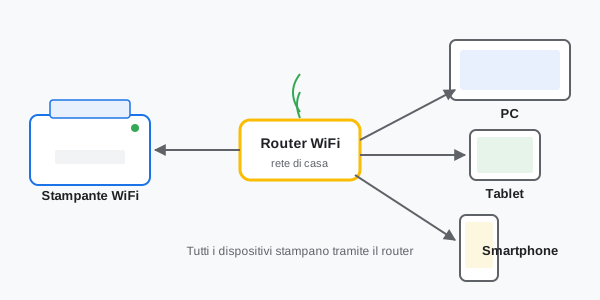
Una stampante WiFi non è collegata fisicamente al computer con un cavo USB: si connette invece direttamente al router di casa, esattamente come fa lo smartphone o il PC. Da quel momento diventa un dispositivo “di rete”, raggiungibile da tutti i computer e i telefoni collegati alla stessa rete domestica. È il motivo per cui puoi tenere la stampante in un’altra stanza e stampare comunque dal divano.
Rispetto alla vecchia stampante USB, la versione wireless offre tre vantaggi concreti:
- Nessun cavo: puoi posizionare la stampante dove preferisci, senza vincoli di distanza dal PC.
- Condivisione automatica: più dispositivi possono usarla contemporaneamente senza dover accendere un computer “server”.
- Stampa da mobile: puoi mandare in stampa una foto o un documento direttamente da smartphone e tablet.
Prerequisiti
Prima di iniziare assicurati di avere a portata di mano:
- La stampante WiFi accesa e con le cartucce o il toner installati.
- Il nome della rete WiFi (SSID) e la password. Su router TIM, Vodafone o Fastweb li trovi sull’etichetta adesiva applicata sotto o dietro il modem.
- Un PC con Windows 10 o Windows 11 collegato alla stessa rete WiFi.
- Idealmente, il display della stampante (touch o a pulsanti) per navigare i menu; in mancanza, l’app ufficiale del produttore installata su smartphone.
Passo 1: collegare la stampante alla rete WiFi
Il primo passo avviene sulla stampante, non sul computer. Quasi tutti i modelli recenti hanno un menu dedicato alla configurazione wireless. Ecco la procedura generica, valida per la maggior parte dei marchi (HP, Canon, Epson, Brother):
- Sul display della stampante apri il menu Impostazioni (spesso indicato con un’icona a forma di ingranaggio).
- Cerca la voce Rete o Wireless / WLAN e selezionala.
- Scegli Configurazione guidata wireless (Wireless Setup Wizard).
- La stampante mostrerà l’elenco delle reti WiFi rilevate: seleziona la tua rete (lo stesso nome che vedi sul telefono).
- Inserisci la password del WiFi usando la tastiera a schermo e conferma.
Se tutto è corretto, l’icona del WiFi sulla stampante diventerà fissa (di solito verde o blu), a indicare che la connessione è attiva.

Passo 2: usare il pulsante WPS del router (metodo rapido)
Se digitare la password sul minuscolo display della stampante è scomodo, puoi usare il WPS (Wi-Fi Protected Setup), un sistema che collega i due dispositivi con la semplice pressione di un pulsante. La maggior parte dei router italiani (TIM, Vodafone Station, FASTGate di Fastweb) ha un tasto WPS fisico.
- Sulla stampante seleziona Rete → WiFi → Configurazione WPS con pulsante (Push Button).
- Entro due minuti premi il tasto WPS sul router e tienilo premuto per qualche secondo, finché la spia inizia a lampeggiare.
- Attendi: la stampante e il router si riconosceranno automaticamente e la connessione verrà stabilita senza inserire la password.

Passo 3: aggiungere la stampante in Windows
Ora che la stampante è sulla rete, dobbiamo dirlo a Windows. La procedura è quasi identica tra Windows 10 e Windows 11, con piccole differenze nei nomi dei menu.
Su Windows 11
- Premi Win + I per aprire le Impostazioni.
- Vai su Bluetooth e dispositivi → Stampanti e scanner.
- Clicca su Aggiungi dispositivo in alto.
- Attendi qualche secondo: Windows cercherà le stampanti in rete e mostrerà la tua. Clicca su Aggiungi dispositivo accanto al suo nome.
Su Windows 10
- Apri Impostazioni → Dispositivi → Stampanti e scanner.
- Clicca su Aggiungi una stampante o uno scanner.
- Seleziona la stampante quando compare nell’elenco e conferma.
Passo 4: installare i driver corretti
Il driver è il piccolo software che permette a Windows di “parlare” con la stampante. Nella maggior parte dei casi Windows lo scarica in automatico durante l’aggiunta del dispositivo. Se però vuoi sfruttare tutte le funzioni (scansione, fronte-retro, controllo dei livelli d’inchiostro), conviene installare il software completo del produttore.
- HP: usa l’app HP Smart, scaricabile dal Microsoft Store o dal sito ufficiale HP.
- Canon: cerca il modello nella sezione supporto del sito Canon e scarica il pacchetto driver completo.
- Epson: scarica Epson Connect e i driver dalla pagina di supporto del modello.
- Brother: usa il Full Driver & Software Package dal sito Brother.
Passo 5: stampa di prova e stampante predefinita
Ultimo passaggio: verifica che tutto funzioni e imposta la stampante come predefinita, così sarà quella usata automaticamente da tutti i programmi.
- Torna in Stampanti e scanner e clicca sul nome della tua stampante.
- Seleziona Proprietà stampante e clicca su Stampa pagina di prova.
- Se la pagina esce correttamente, la configurazione è completata.
- Per impostarla come predefinita, in Windows 11 disattiva l’opzione “Consenti a Windows di gestire la stampante predefinita”, poi seleziona la stampante e clicca su Imposta come predefinita.

Problemi comuni e soluzioni
1) Il PC non trova la stampante wireless
È il problema più frequente. Nella quasi totalità dei casi PC e stampante sono su reti diverse: controlla che entrambi siano collegati alla stessa rete WiFi (occhio alle bande 2,4 e 5 GHz separate). Verifica inoltre che nel router non sia attiva la funzione di “isolamento client” o “AP isolation”, che impedisce ai dispositivi di comunicare tra loro.
2) La stampa si blocca in coda
Se i documenti restano “in attesa” senza uscire, riavvia lo spooler di stampa: premi Win + R, digita services.msc, cerca Spooler di stampa, fai clic destro e scegli Riavvia. Poi svuota la coda e riprova.
3) La stampante si scollega spesso dal WiFi
Assegna alla stampante un indirizzo IP fisso dal pannello del router (sezione DHCP / dispositivi collegati) oppure dalle impostazioni di rete della stampante. In questo modo Windows la ritroverà sempre allo stesso indirizzo. Disattiva anche le modalità di risparmio energetico aggressive che spengono il WiFi della stampante.
4) La stampa esce sbiadita o con righe
Non è un problema di rete ma di manutenzione: dal menu della stampante (o dall’app del produttore) avvia la pulizia delle testine e l’allineamento. Se il problema persiste, controlla il livello di inchiostro o toner.
Domande frequenti
- La stampante WiFi deve essere collegata al PC con un cavo?
- No. Sia la stampante sia il PC devono essere collegati alla stessa rete WiFi di casa. Il cavo USB serve solo per la prima configurazione di alcuni modelli o come alternativa in caso di problemi.
- Perché il PC non trova la stampante wireless?
- Nella maggior parte dei casi PC e stampante sono su due reti diverse. Verifica che entrambi siano sulla stessa rete WiFi (attenzione alle bande 2,4 e 5 GHz) e che l’isolamento client del router sia disattivato.
- Posso stampare dalla stampante WiFi anche dallo smartphone?
- Sì. Su Android usi il servizio Stampa predefinito o l’app del produttore; su iPhone e iPad funziona AirPrint se la stampante è compatibile. Serve solo che telefono e stampante siano sulla stessa rete.
- Devo usare i driver del produttore o quelli di Windows?
- Per un uso base i driver automatici di Windows bastano. Per avere tutte le funzioni (scansione, fronte-retro, gestione inchiostri) conviene installare il software ufficiale del produttore.
- La stampante si scollega dalla rete dopo un po’: come risolvo?
- Assegnale un indirizzo IP fisso dal pannello del router e disattiva le modalità di risparmio energetico che spengono il WiFi della stampante dopo l’inattività.
- Cos’è il pulsante WPS e serve davvero?
- È un pulsante presente su molti router che collega un dispositivo alla rete senza digitare la password. È comodo e veloce, ma per sicurezza conviene disattivarlo dopo l’uso.
Conclusione
Configurare una stampante WiFi su Windows richiede pochi minuti se segui l’ordine giusto: prima colleghi la stampante alla rete di casa (con la procedura guidata o con il WPS), poi la aggiungi da Impostazioni e installi i driver, infine fai una stampa di prova. Una volta impostato l’indirizzo IP fisso, la stampante resterà stabile e raggiungibile da tutti i tuoi dispositivi. Se al termine dei passaggi la stampante continua a non farsi trovare, quasi sempre il problema è nella rete WiFi o nelle impostazioni del router.
Contattaci dalla pagina Contatti: configuriamo insieme la tua stampante WiFi e la rete di casa.

0 risposte a “Come configurare una stampante WiFi su Windows 11 e Windows 10”