
Il computer impiega un minuto ad aprire una cartella, il cursore gira senza sosta, i clic sembrano finire nel vuoto. Apri Gestione attività e trovi la spiegazione: la colonna Disco segna 100%, in rosso, e non scende mai. È uno dei problemi più frequenti sui PC Windows, soprattutto su quelli con disco meccanico, ed è quasi sempre risolvibile senza formattare nulla. In questa guida vediamo che cosa misura davvero quel 100%, come individuare il processo responsabile e quali interventi funzionano davvero su Windows 11 e Windows 10.
Indice della guida
- Che cosa significa «disco al 100%»
- Prerequisiti
- Passo 1 – Individuare il processo responsabile
- Passo 2 – Escludere le attività temporanee
- Passo 3 – Verificare la salute del disco
- Passo 4 – Intervenire sui servizi di sistema
- Passo 5 – Memoria virtuale, avvio rapido e programmi automatici
- Quando la vera soluzione è un SSD
- Problemi comuni e come risolverli
- Domande frequenti
Che cosa significa «disco al 100%»
Il dato mostrato da Gestione attività è quello che più trae in inganno: non indica quanti dati stanno transitando, ma la percentuale di tempo in cui il disco è occupato a servire richieste. Si può arrivare al 100% con appena 2 MB al secondo di traffico, se quelle operazioni sono tante, piccole e sparse sul disco.
La differenza tra le due tecnologie è netta. Un hard disk meccanico deve spostare fisicamente una testina sopra piatti rotanti: gestisce all’incirca 80–150 operazioni al secondo. Un SSD, privo di parti mobili, ne gestisce decine di migliaia. Windows moderno, con aggiornamenti, indicizzazione, telemetria, antivirus, sincronizzazione cloud e browser aperti, genera facilmente più richieste di quante un disco meccanico ne possa smaltire: la coda si allunga, il tempo di risposta esplode e l’intero sistema si blocca in attesa.
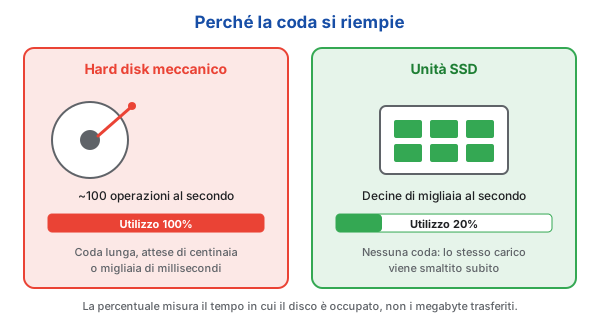
Il valore da tenere d’occhio, più della percentuale, è il tempo di risposta in millisecondi che Gestione attività mostra nella scheda Prestazioni. Sotto i 20–30 ms il sistema resta fluido anche al 100%; sopra i 500 ms, e ancor più oltre i 1.000, ogni operazione diventa dolorosa.
Prerequisiti
- Un PC con Windows 11 o Windows 10 e un account con diritti di amministratore.
- Almeno 20 GB liberi sull’unità di sistema: molte soluzioni non funzionano su un disco pieno.
- Pazienza per qualche minuto di osservazione: la causa si individua guardando il comportamento nel tempo, non con uno screenshot isolato.
- Un backup recente dei documenti importanti, prudenza sempre valida quando si mette mano a un disco che potrebbe essere in difficoltà.
Passo 1 – Individuare il processo responsabile
Prima di applicare soluzioni alla cieca, bisogna sapere chi sta occupando il disco.
- Premi Ctrl + Maiusc + Esc per aprire Gestione attività.
- Vai nella scheda Processi e clicca sull’intestazione della colonna Disco per ordinare in modo decrescente.
- Osserva per almeno tre o quattro minuti: quello che conta è chi resta stabilmente in cima, non chi compare per un istante.
- Passa alla scheda Prestazioni, seleziona il disco e annota il tempo di risposta medio in millisecondi.
Ecco i nomi che si incontrano più spesso e che cosa indicano:
- Sistema e memoria compressa: attività interne di Windows, spesso legate a driver o a memoria RAM insufficiente.
- Servizio Windows Update o Installazione moduli di Windows: aggiornamenti in corso.
- Microsoft Windows Search o SearchIndexer: indicizzazione dei file per la ricerca.
- Antimalware Service Executable: scansione di Microsoft Defender.
- SysMain (in passato Superfetch): precaricamento dei programmi usati di frequente.
- OneDrive, Google Drive, Dropbox: sincronizzazione cloud in corso.
Passo 2 – Escludere le attività temporanee
Prima di disattivare qualcosa, verifica di non essere semplicemente capitato nel mezzo di un lavoro legittimo. Tre situazioni molto comuni:
Windows Update in corso. Dopo un aggiornamento importante, il sistema può lavorare intensamente per decine di minuti, a volte più di un’ora su hardware datato. Apri Impostazioni > Windows Update e controlla se ci sono download o installazioni attive: in tal caso lascia il computer acceso e collegato alla corrente finché non finisce.
Prima indicizzazione. Dopo l’installazione di Windows, il ripristino di un backup o la copia di grandi quantità di file, il servizio di ricerca ricostruisce l’indice: può occupare il disco per ore, ma è un’attività che si conclude da sola.
Scansione antivirus completa. Verifica in Sicurezza di Windows > Protezione da virus e minacce se è in corso una scansione. Se pesa troppo, programmala in un orario in cui il PC è acceso ma non utilizzato, invece di disattivarla.
Passo 3 – Verificare la salute del disco
Un disco che inizia a degradarsi impiega sempre più tempo a leggere i settori difettosi, e il risultato è esattamente un utilizzo al 100% con tempi di risposta altissimi. Vale la pena escludere questa ipotesi subito.
- Cerca cmd nel menu Start, clicca con il tasto destro su Prompt dei comandi e scegli Esegui come amministratore.
- Digita chkdsk C: /f /r e premi Invio. Windows chiederà di programmare il controllo al successivo riavvio: rispondi S e riavvia. Su un disco meccanico capiente l’operazione può richiedere diverse ore.
- Per una lettura rapida dello stato complessivo, digita wmic diskdrive get status,model: la risposta attesa è OK.
- Sempre dal prompt, esegui sfc /scannow per riparare eventuali file di sistema danneggiati, che possono generare letture ripetute e inutili.

Se cerchi un quadro più dettagliato, esistono strumenti gratuiti che leggono i parametri SMART del disco e segnalano settori riallocati, errori di lettura e ore di funzionamento. Un numero di settori riallocati che cresce nel tempo è il segnale più chiaro che il disco va sostituito.
Passo 4 – Intervenire sui servizi di sistema
Se il colpevole individuato al Passo 1 è un servizio di Windows, puoi disattivarlo a titolo di prova e verificare l’effetto. Tutte queste operazioni sono reversibili.
Servizio di ricerca (Windows Search)
- Premi Windows + R, digita services.msc e premi Invio.
- Cerca Windows Search, doppio clic, imposta Tipo di avvio su Disabilitato e clicca su Arresta.
- Osserva Gestione attività per qualche minuto.
Se il disco scende, il problema è l’indicizzazione. A quel punto puoi riattivare il servizio e limitarne il campo d’azione: apri Opzioni di indicizzazione dal Pannello di controllo ed escludi le cartelle molto voluminose, come archivi di foto, video o macchine virtuali.
SysMain
Nella stessa console Servizi individua SysMain e disattivalo con la stessa procedura. È un servizio che precarica in memoria i programmi usati più spesso: utile sugli SSD, spesso controproducente sui dischi meccanici lenti.
Doppio antivirus
Se oltre a Microsoft Defender è installato un secondo antivirus, i due prodotti finiscono per analizzarsi a vicenda generando un carico continuo. Disinstallane uno: Defender si riattiva automaticamente quando l’altro viene rimosso.
Passo 5 – Memoria virtuale, avvio rapido e programmi automatici
File di paging
Quando la RAM si esaurisce, Windows sposta sul disco le porzioni di memoria meno usate: se il file di paging è configurato male, il traffico verso il disco aumenta a dismisura.
- Cerca Visualizza impostazioni di sistema avanzate nel menu Start.
- Nella sezione Prestazioni clicca su Impostazioni, poi sulla scheda Avanzate e su Cambia.
- Lascia attiva l’opzione Gestisci automaticamente dimensioni file di paging per tutte le unità.
- Conferma e riavvia.
Se in Gestione attività la memoria risulta stabilmente sopra l’80%, la vera soluzione è aggiungere RAM: meno paging significa meno lavoro per il disco.
Avvio rapido
La funzione Avvio rapido non spegne davvero il sistema ma ne salva lo stato su disco. Su alcuni PC provoca un’attività intensa nei minuti successivi all’accensione. Per disattivarla: Pannello di controllo > Opzioni risparmio energia > Specifica comportamento pulsanti di alimentazione > Modifica le impostazioni attualmente non disponibili, quindi togli la spunta ad Attiva avvio rapido.
Programmi all’avvio
Ogni programma che parte con Windows chiede disco proprio nel momento in cui il sistema ne ha più bisogno. Apri Gestione attività, scheda App di avvio, e disattiva tutto ciò che non ti serve immediatamente: client di aggiornamento, launcher di giochi, utility dei produttori, sincronizzazioni cloud non essenziali.

Quando la vera soluzione è un SSD
Su un computer con hard disk meccanico, dopo aver escluso guasti e attività temporanee, spesso non c’è ottimizzazione che tenga: il disco è semplicemente troppo lento per il carico che Windows genera. La sostituzione con un SSD è l’intervento con il miglior rapporto tra costo e risultato che si possa fare su un PC di qualche anno fa: avvio, apertura dei programmi e reattività generale cambiano in modo evidente, e il fenomeno del disco al 100% scompare nella grande maggioranza dei casi.
Due cose da sapere prima di procedere: verifica che tipo di alloggiamento abbia il computer (SATA da 2,5 pollici oppure lo slot M.2 più moderno) e pianifica la migrazione dei dati, clonando il disco esistente oppure reinstallando Windows da zero — soluzione più laboriosa ma spesso più pulita.
Problemi comuni e come risolverli

1) Il disco è al 100% ma nessun processo sembra responsabile
Gestione attività non mostra sempre l’attività dei processi di sistema. Usa Monitoraggio risorse (resmon) nella scheda Disco: lì compaiono anche i processi nascosti e i file coinvolti. Se il traffico riguarda file temporanei di Windows Update, la causa è quella.
2) Il problema si presenta solo nei primi minuti dopo l’accensione
È il comportamento tipico dei programmi in avvio automatico e dei client di sincronizzazione cloud. Riduci le app di avvio e imposta la sincronizzazione in modo che parta con qualche minuto di ritardo, se il servizio lo consente. Se il computer viene usato subito dopo l’accensione, anche disattivare l’avvio rapido può aiutare.
3) Il disco impazzisce quando apri il browser
Molte schede aperte, estensioni pesanti e una cache di grandi dimensioni generano scritture continue. Riduci le estensioni installate, svuota periodicamente la cache e limita le schede aperte. Su un PC con poca RAM, il browser è spesso la causa principale del paging.
4) Dopo aver disattivato tutto, il disco resta al 100%
A questo punto le ipotesi realistiche sono due: disco meccanico ormai insufficiente per il carico, oppure disco in fase di degrado. Ripeti la verifica SMART e osserva il tempo di risposta: valori costantemente sopra i 1.000 ms su un disco quasi inattivo indicano un problema hardware.
5) Utilizzo al 100% con un SSD nuovo
È anomalo e merita attenzione. Le cause tipiche sono un firmware dell’unità da aggiornare, un driver di archiviazione generico al posto di quello del produttore, oppure un SSD quasi pieno: le unità a stato solido rallentano sensibilmente quando lo spazio libero scende sotto il 10–15%. Verifica anche che il disco lavori in modalità AHCI o NVMe, non in modalità di compatibilità legacy.
Domande frequenti
- Il disco al 100% significa che si sta rompendo?
- Non necessariamente. Nella maggior parte dei casi è un disco meccanico saturato da attività legittime. Un guasto si riconosce da rumori ripetuti, tempi di risposta di migliaia di millisecondi e settori riallocati in crescita nei valori SMART.
- Perché succede soprattutto sui PC con disco meccanico?
- Un hard disk gestisce poche decine di operazioni al secondo perché deve spostare una testina; un SSD ne gestisce migliaia. La percentuale indica il tempo di occupazione, non i dati trasferiti: basta poco per saturare un disco lento.
- Devo disattivare l’antivirus per risolvere?
- No. Meglio programmare le scansioni complete in orari di inattività. Se però hai due antivirus installati contemporaneamente, rimuovine uno: si controllano a vicenda e generano un carico continuo.
- Disattivare il servizio di ricerca è rischioso?
- No, ed è reversibile. La ricerca diventa più lenta e meno completa, ma il sistema funziona. È un’ottima prova diagnostica: se il disco scende subito, il problema è l’indicizzazione.
- Quanto spazio libero deve avere il disco di sistema?
- Almeno il 15% della capacità totale e comunque non meno di 20 GB. Sotto questa soglia il file di paging non cresce, gli aggiornamenti faticano e le prestazioni calano.
- Aggiungere RAM risolve il disco al 100%?
- Aiuta molto se la memoria è insufficiente, perché Windows compensa scrivendo sul disco. Se in Gestione attività la memoria è stabilmente sopra l’80%, aggiungere RAM riduce sensibilmente il traffico. Se invece la RAM è abbondante, la causa è altrove.
Conclusione
Il disco al 100% non è quasi mai un mistero: nella maggioranza dei casi si tratta di un’attività temporanea da lasciar finire, di un servizio troppo aggressivo su hardware lento, oppure di un disco meccanico arrivato al limite. Il metodo che funziona è sempre lo stesso: osservare qualche minuto in Gestione attività, escludere le cause temporanee, verificare lo stato di salute del disco e solo dopo mettere mano a servizi e configurazioni. E se dopo tutto questo la lancetta resta inchiodata al 100%, il passaggio a un SSD è la soluzione che risolve il problema una volta per tutte.
Scrivici dalla pagina Contatti: analizziamo lo stato del disco e ti diciamo se conviene ottimizzare o sostituirlo.

0 risposte a “Disco al 100% su Windows: perché succede e come risolverlo”