
Il computer scalda, le ventole vanno a tutta velocità e ogni tanto si spegne da solo? Prima di preoccuparti conviene misurare la temperatura reale di processore (CPU) e scheda video (GPU). In questa guida vediamo, passo passo, quali programmi gratuiti usare su Windows 11 e Windows 10, quali sono i valori normali e quelli critici, e cosa fare concretamente se il PC si surriscalda. Tutto spiegato in modo semplice, senza dare per scontate competenze tecniche.
Indice della guida
Perché controllare la temperatura conta
CPU e GPU sono i due componenti che producono più calore in un computer. Entrambi hanno una soglia di sicurezza oltre la quale, per non danneggiarsi, riducono automaticamente la velocità: questo fenomeno si chiama throttling termico e si traduce in rallentamenti, scatti nei giochi, montaggi video lenti e, nei casi estremi, spegnimenti improvvisi.
Tenere sotto controllo le temperature ti permette di capire in anticipo se il sistema di raffreddamento sta facendo il suo lavoro oppure se è ora di intervenire con una pulizia dalla polvere o una manutenzione più seria. È un controllo particolarmente utile in estate, quando la temperatura ambiente sale, e sui portatili, dove lo spazio ridotto rende la dissipazione del calore più difficile.
Quali sono le temperature normali
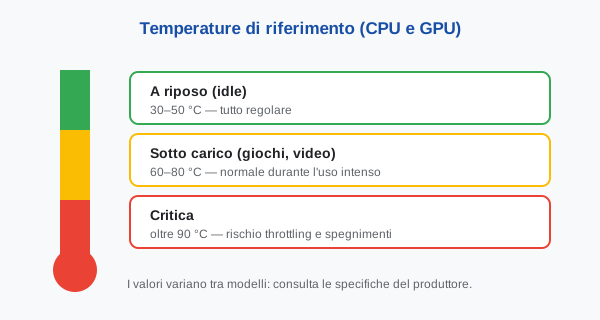
Non esiste un unico valore valido per tutti, perché ogni modello di processore e scheda video ha soglie diverse. Esistono però delle fasce indicative utili come punto di partenza:
- A riposo (idle), cioè con il desktop aperto e nessun programma pesante: una CPU sta di norma tra 30 e 50 °C.
- Sotto carico, cioè durante giochi, editing video o compressione di file: è normale salire a 60-80 °C, con picchi che possono toccare gli 85 °C senza problemi.
- Zona critica: quando si superano stabilmente i 90-95 °C scattano le protezioni. Se questo avviene spesso, qualcosa non va.
Per la GPU i valori sono simili: sotto carico intenso le schede video moderne lavorano tranquillamente tra 65 e 83 °C. Il riferimento più affidabile resta sempre la scheda tecnica del tuo modello, che indica la “temperatura massima operativa”.
Prerequisiti
Prima di iniziare assicurati di avere:
- Un PC con Windows 11 o Windows 10 aggiornato.
- Una connessione a Internet per scaricare il programma di monitoraggio.
- Un account con privilegi di amministratore (di solito l’account principale del computer).
- Pochi minuti di tempo: la lettura delle temperature è immediata.
Vedere la temperatura della GPU senza installare programmi
Windows offre già una scorciatoia per la sola scheda video, senza dover installare nulla. Ecco come:
- Premi Ctrl + Maiusc + Esc per aprire Gestione attività (Task Manager).
- Se vedi una finestra ridotta, clicca su Più dettagli in basso.
- Apri la scheda Prestazioni.
- Nella colonna a sinistra seleziona GPU: in basso comparirà la voce Temperatura GPU in gradi Celsius.
Questo metodo funziona con la maggior parte delle schede video dedicate. Purtroppo Windows non mostra la temperatura della CPU in nessun pannello integrato: per il processore serve un programma esterno, che vediamo subito.
Misurare la CPU con un programma gratuito
I tre programmi gratuiti più usati e affidabili in Italia e nel mondo sono HWiNFO, Core Temp e HWMonitor. Sono tutti scaricabili dai rispettivi siti ufficiali. Vediamo la procedura generale, valida per tutti e tre:
- Apri il browser e scarica il programma dal sito ufficiale del produttore (cerca il nome esatto e verifica l’indirizzo prima di scaricare).
- Avvia il file di installazione. Leggi con attenzione ogni schermata: alcuni installer propongono software aggiuntivo che puoi tranquillamente rifiutare.
- Apri il programma. In HWiNFO scegli la modalità Sensors-only per vedere subito la lista dei sensori.
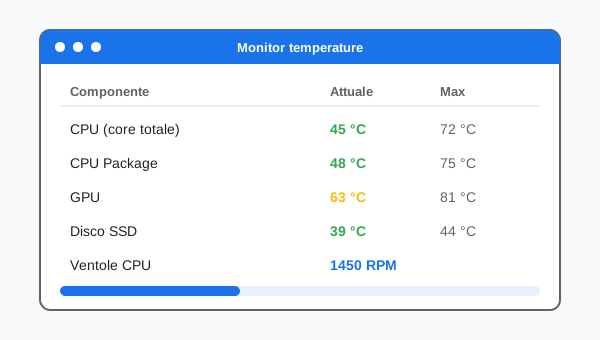
- Individua le voci della CPU: cerca Core Temperatures, CPU Package o il nome del tuo processore. I valori sono in gradi Celsius e si aggiornano in tempo reale.
- Osserva anche la colonna dei valori massimi (Max): ti dice qual è stata la temperatura più alta raggiunta dall’avvio del monitoraggio.
Testare il PC sotto carico
Leggere la temperatura a computer fermo dice solo metà della storia. Per capire davvero come si comporta il raffreddamento, devi mettere il PC sotto sforzo mentre il programma di monitoraggio è aperto:
- Lascia aperto HWiNFO (o il programma scelto) in un angolo dello schermo.
- Avvia l’attività che di solito fa faticare il PC: un gioco, l’esportazione di un video, l’apertura di molte schede del browser o un programma di fotoritocco.
- Tieni d’occhio la temperatura per 10-15 minuti: è il tempo che serve al calore per stabilizzarsi.
- Annota il valore massimo raggiunto e confrontalo con le fasce viste prima.
Se dopo un quarto d’ora di uso intenso la CPU resta sotto gli 85 °C, il sistema di raffreddamento è in buona salute. Se invece schizza subito oltre i 95 °C o il computer si spegne, è il momento di intervenire.
Problemi comuni e come risolverli
1) Il PC scotta e le ventole sono sempre al massimo
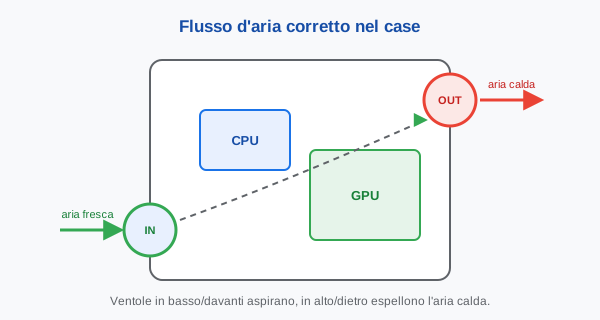
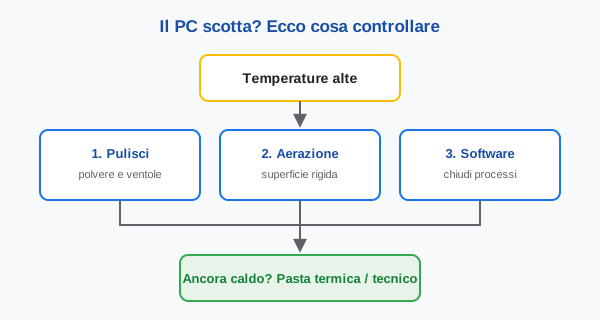
Nella stragrande maggioranza dei casi il colpevole è la polvere accumulata su ventole e dissipatori. Spegni il computer, staccalo dalla corrente e, con una bomboletta di aria compressa, soffia via la polvere dalle griglie di aerazione. Sui portatili concentrati sulle fessure laterali e posteriori.
2) Il portatile scalda solo quando è sul letto o sul divano
Superfici morbide come coperte e cuscini ostruiscono le prese d’aria sotto il portatile. Usalo sempre su un piano rigido o su una base con ventole. È la causa più frequente di surriscaldamento sui notebook.
3) Le temperature sono alte anche a riposo
Apri Gestione attività e controlla la scheda Processi: un programma in background (aggiornamenti, sincronizzazioni, un malware) potrebbe tenere occupata la CPU. Ordina per uso della CPU e chiudi ciò che non serve.
4) Il programma non mostra la temperatura della CPU
Alcuni processori molto vecchi o alcune configurazioni non espongono tutti i sensori. Prova un programma diverso tra quelli citati: spesso HWiNFO riesce a leggere sensori che altri strumenti non rilevano.
Domande frequenti
- Qual è una temperatura normale per la CPU?
- A riposo tra 30 e 50 °C; sotto carico è normale arrivare a 60-80 °C. Oltre i 90 °C il processore inizia a rallentare per proteggersi.
- Windows ha uno strumento integrato per la temperatura?
- Solo per la GPU, dalla scheda Prestazioni di Gestione attività. Per la CPU serve un programma gratuito esterno come HWiNFO o Core Temp.
- È pericoloso se il portatile arriva a 90 °C?
- Picchi brevi non danneggiano il PC grazie alle protezioni automatiche. Il problema nasce se la temperatura resta alta a lungo o se il computer si spegne da solo.
- Ogni quanto devo controllare la temperatura?
- Non serve monitorarla di continuo: basta un controllo ogni pochi mesi o quando noti ventole rumorose, rallentamenti o spegnimenti improvvisi.
- I programmi per misurare la temperatura sono sicuri?
- Sì, se scaricati dai siti ufficiali. HWiNFO, Core Temp e HWMonitor sono strumenti storici e affidabili: fai solo attenzione al software aggiuntivo proposto in installazione.
- La temperatura alta può rallentare il computer?
- Sì: superata la soglia di sicurezza, CPU e GPU riducono la frequenza per raffreddarsi (throttling termico), con conseguenti rallentamenti e scatti.
Conclusione
Controllare le temperature di CPU e GPU è un’operazione veloce che ti dà un quadro chiaro dello stato di salute del computer. Con un programma gratuito e cinque minuti di attenzione puoi capire se il PC lavora sereno o se ha bisogno di una pulizia. Ricorda: temperature basse a riposo e stabili sotto carico sono il segnale che tutto funziona. Se invece i valori restano critici anche dopo una pulizia, meglio non aspettare e far controllare la macchina.
Scrivici dalla pagina Contatti: ti aiutiamo a individuare la causa e a risolverla in sicurezza.

0 risposte a “Come controllare la temperatura di CPU e GPU su Windows”