
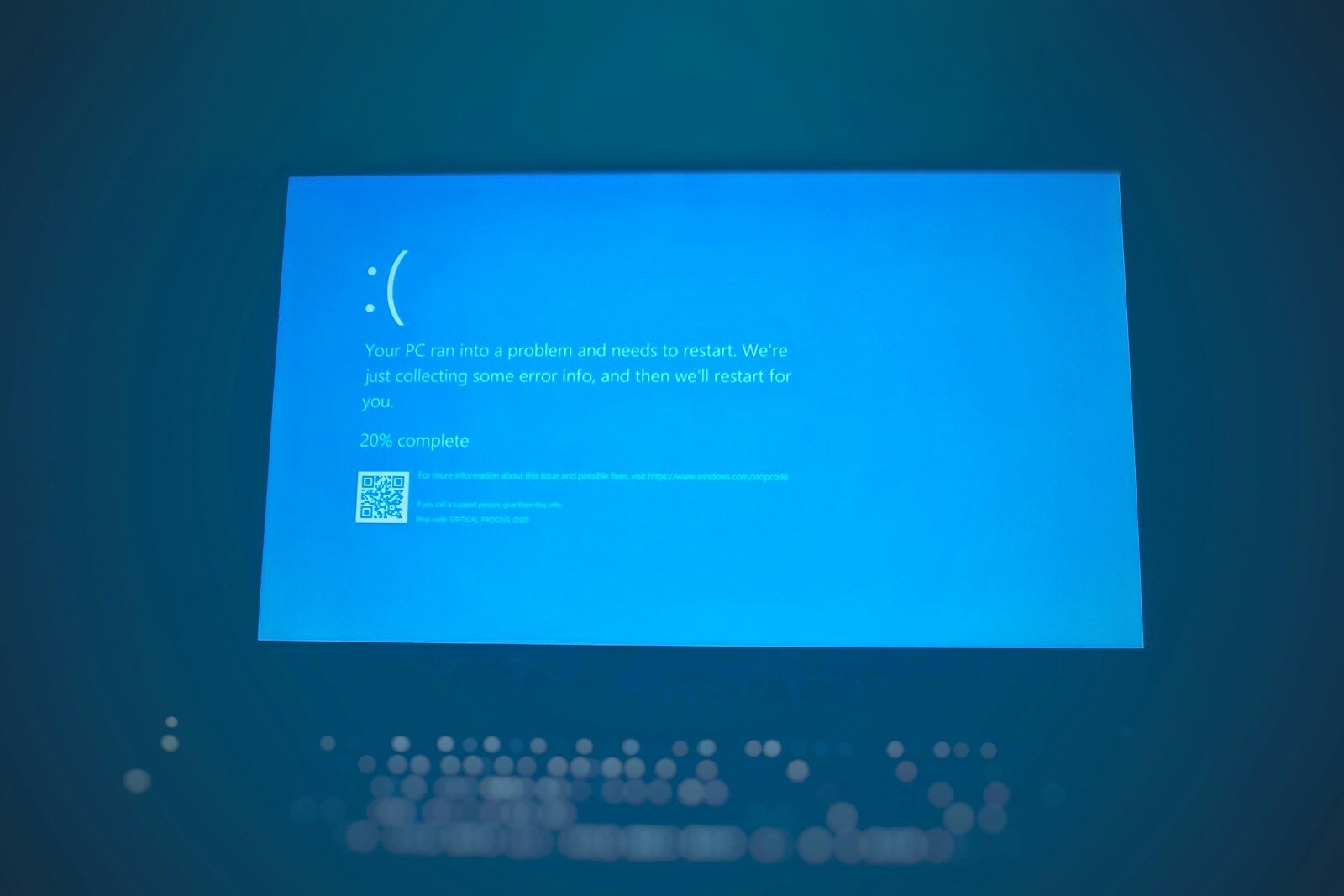
Il computer si blocca, lo schermo diventa di colpo blu (o nero, sulle versioni più recenti di Windows 11), compare una faccina sconsolata e una frase che parla di «problema» e di «riavvio». Nella maggior parte dei casi non è la fine del computer: è Windows che si ferma di proposito per non fare danni. In questa guida vediamo come leggere una schermata blu, capire chi l’ha provocata e risolvere senza formattare, seguendo lo stesso ordine che usiamo in laboratorio.
Indice della guida
- Cos’è la schermata blu e perché Windows la mostra
- Prerequisiti e prima regola: mettere al sicuro i dati
- Passo 1 – Leggere e annotare il codice di arresto
- Passo 2 – Entrare in modalità provvisoria
- Passo 3 – Trovare il colpevole con eventi e minidump
- Passo 4 – Escludere memoria e disco
- Passo 5 – Riparare sistema, driver e aggiornamenti
- Problemi comuni e soluzioni
- Domande frequenti
Cos’è la schermata blu e perché Windows la mostra
Dietro il nome tecnico di stop error c’è un meccanismo di sicurezza. Windows è diviso in due mondi: le applicazioni normali, dove un errore fa chiudere solo il programma, e il kernel, il nucleo che gestisce memoria, dischi e periferiche. Nel kernel non esistono reti di protezione: se un driver scrive in una zona di memoria che non gli appartiene, il sistema non può più garantire l’integrità dei dati e la scelta è fra continuare rischiando di corrompere i file e fermarsi subito. Windows si ferma, e la schermata blu è il modo in cui te lo comunica.
Ecco perché la schermata blu compare quasi sempre in un momento preciso e ripetibile: mentre si gioca, quando si collega la stampante, appena si avvia una videochiamata. Quel «quando» vale più di qualsiasi ipotesi, perché indica quale componente era in funzione nell’istante dell’arresto.

Nelle versioni recenti di Windows 11 Microsoft ha rivisto l’aspetto di questa schermata, che è diventata più essenziale e su fondo scuro. Molti utenti si spaventano pensando a un guasto diverso, ma la sostanza non cambia: è lo stesso arresto di emergenza di sempre, e l’informazione da cercare resta il codice di arresto.
Prerequisiti e prima regola: mettere al sicuro i dati
Prima di toccare qualsiasi impostazione servono tre cose:
- Un account amministratore sul computer, necessario per aprire il prompt dei comandi con privilegi elevati e per disinstallare driver o aggiornamenti.
- Un disco esterno o una chiavetta USB capiente su cui copiare subito documenti, foto e archivi di posta.
- Il tempo di non avere fretta: se la causa è hardware, reinstallare Windows non risolve nulla e in più costa programmi e configurazioni.
Passo 1 – Leggere e annotare il codice di arresto
La schermata resta visibile pochi secondi, perché per impostazione predefinita Windows riavvia da solo. Tieni il telefono a portata di mano e fotografala: è il documento più prezioso di tutta la diagnosi. Le informazioni da recuperare sono due.
- Il codice di arresto, scritto in maiuscolo con gli underscore, per esempio CRITICAL_PROCESS_DIED o IRQL_NOT_LESS_OR_EQUAL.
- L’eventuale riga «Errore causato da», che a volte indica direttamente un nome di file con estensione .sys: quello è il driver responsabile e vale più di qualunque altro indizio.
Ecco come interpretare i codici che incontriamo più spesso nelle assistenze:
- CRITICAL_PROCESS_DIED – processo essenziale chiuso: file di sistema danneggiati o aggiornamento interrotto.
- IRQL_NOT_LESS_OR_EQUAL e PAGE_FAULT_IN_NONPAGED_AREA – memoria non valida: quasi sempre un driver, in seconda battuta la RAM.
- INACCESSIBLE_BOOT_DEVICE – disco di avvio non leggibile: driver di archiviazione, cavo o disco in difficoltà.
- VIDEO_TDR_FAILURE e DPC_WATCHDOG_VIOLATION – periferica che non risponde: scheda video o controller SSD con driver obsoleto.
- MEMORY_MANAGEMENT – gestione memoria in errore: candidata la RAM, ma anche un driver.
- WHEA_UNCORRECTABLE_ERROR – errore segnalato dal processore: calore, alimentazione instabile o overclock.
Passo 2 – Entrare in modalità provvisoria
Se Windows si avvia normalmente puoi saltare questo passaggio. Se invece la schermata blu compare durante l’avvio, o pochi secondi dopo il desktop, serve la modalità provvisoria: Windows parte con i soli driver essenziali, il che permette di lavorare anche quando il colpevole è un driver di terze parti.
Se il PC arriva al desktop
- Apri il menu Start, clicca sull’icona di accensione.
- Tieni premuto Shift e clicca su Riavvia il sistema.
- Scegli Risoluzione dei problemi → Opzioni avanzate → Impostazioni di avvio → Riavvia.
- Premi 4 per la modalità provvisoria semplice o 5 per quella con rete, se ti serve internet per scaricare un driver.
Se il PC non arriva al desktop
Windows entra da solo nell’ambiente di ripristino dopo tre avvii falliti consecutivi. Accendi il computer e, appena compare il logo del produttore, tieni premuto il pulsante di accensione per spegnerlo. Alla quarta accensione comparirà «Ripristino automatico», da cui raggiungi le stesse voci.

Passo 3 – Trovare il colpevole con eventi e minidump
Windows registra ogni arresto critico e, se configurato correttamente, salva un piccolo file di analisi. Sono le due fonti che permettono di passare dall’ipotesi alla certezza.
La cronologia affidabilità
È lo strumento più leggibile e il più sottovalutato. Premi Win + R, digita perfmon /rel e premi Invio. Comparirà un grafico giornaliero con crocette rosse: cliccandone una vedi cosa è successo quel giorno, compresi aggiornamenti installati e programmi andati in errore. Se la prima crocetta rossa cade nel giorno di un aggiornamento o di un nuovo programma, hai il tuo indiziato.
Il Visualizzatore eventi
Premi Win + R, digita eventvwr.msc e apri Registri di Windows → Sistema. Filtra per livello «Errore» e «Critico» e cerca gli eventi con origine BugCheck (l’arresto vero e proprio) e Kernel-Power con ID 41, che indica uno spegnimento non ordinato. La riga di dettaglio riporta anche il codice di arresto in formato numerico.
I file minidump
A ogni schermata blu Windows crea un file compresso in C:\Windows\Minidump. Se la cartella è vuota, attiva Dump della memoria small nella finestra «Avvio e ripristino» vista prima. Per leggerli senza strumenti da sviluppatore basta l’utilità gratuita BlueScreenView di NirSoft, che mostra in rosso il file .sys responsabile.

Il passaggio che fa la differenza è incrociare: se il minidump indica il driver video e la cronologia affidabilità segnala un aggiornamento grafico dello stesso giorno, non serve altro. Se invece ogni arresto punta a un file diverso, il sospetto si sposta sulla RAM, perché una memoria difettosa fa fallire componenti casuali.
Passo 4 – Escludere memoria e disco
Due test integrati in Windows coprono le cause hardware più frequenti e non costano nulla se non tempo.
Diagnostica memoria
- Premi Win + R e digita mdsched.exe.
- Scegli Riavvia ora ed esegui la verifica.
- Alla schermata blu di test premi F1, imposta la modalità Estesa e conferma con F10.
- Lascia lavorare il computer: su un PC con molta RAM il ciclo completo può richiedere più di un’ora.
- Al riavvio l’esito compare in una notifica; se la perdi, cercala nel Visualizzatore eventi con origine MemoryDiagnostics-Results.
Se il test segnala errori, il passo successivo è banale ma efficace: si estraggono i moduli di memoria e si prova a tenerne uno solo per volta. Quello con cui gli arresti spariscono è sano; l’altro va sostituito.
Controllo del disco e stato SMART
Apri il menu Start, digita cmd, clicca con il tasto destro su Prompt dei comandi e scegli Esegui come amministratore. Poi:
- Digita chkdsk C: /f /r e premi Invio.
- Rispondi S alla richiesta di pianificare il controllo al riavvio.
- Riavvia e non interrompere l’operazione: su dischi meccanici capienti può durare diverse ore.
- Per un colpo d’occhio sullo stato di salute, digita wmic diskdrive get status,model: un esito diverso da «OK» richiede attenzione immediata.

Passo 5 – Riparare sistema, driver e aggiornamenti
A questo punto conosci l’indiziato e puoi agire in modo mirato. Le quattro azioni che risolvono la grande maggioranza dei casi sono queste.
Ripristinare o aggiornare il driver
Premi Win + X e apri Gestione dispositivi. Trova la periferica sospetta, tasto destro su Proprietà → scheda Driver. Se il blocco è comparso dopo un aggiornamento, usa Ripristina driver. Se invece il driver è vecchio di anni, scaricane uno aggiornato dal sito del produttore, mai da siti che raccolgono driver di terze parti.
Riparare i file di sistema
Dal prompt dei comandi come amministratore, nell’ordine:
- sfc /scannow – verifica e ripristina i file di Windows danneggiati.
- DISM /Online /Cleanup-Image /RestoreHealth – ripara l’immagine di sistema da cui sfc attinge, indispensabile quando il primo comando dichiara di non riuscire a correggere gli errori.
- Riavvia ed esegui di nuovo sfc /scannow per conferma.
Disinstallare l’aggiornamento problematico
Se tutto è iniziato dopo un aggiornamento, apri Impostazioni → Windows Update → Cronologia aggiornamenti → Disinstalla aggiornamenti e rimuovi l’ultimo installato, poi metti in pausa gli aggiornamenti per una settimana.
Tornare a un punto di ripristino
È la soluzione più rapida quando non si riesce a isolare il colpevole. Cerca Crea un punto di ripristino nel menu Start, clicca su Ripristino configurazione di sistema e scegli una data antecedente al primo blocco: driver, programmi e registro tornano indietro, i documenti personali restano intatti.
Problemi comuni e soluzioni
1. Ciclo infinito di riavvii con schermata blu
Il computer riavvia, mostra la schermata blu e riparte, all’infinito. Entra nell’ambiente di ripristino con i tre spegnimenti forzati e scegli Ripristino all’avvio; se non basta, usa il punto di ripristino dallo stesso menu.
2. La cartella Minidump è sempre vuota
Succede quando la raccolta è disattivata, il file di paginazione è troppo piccolo o un programma di pulizia elimina i dump a ogni avvio. Riattiva il dump «small» in sysdm.cpl → Avanzate → Avvio e ripristino e sospendi le utilità di pulizia automatica.
3. Schermate blu solo durante i giochi o i video
Quando l’arresto arriva solo sotto carico, entrano in gioco temperatura e alimentazione. Controlla ventole e griglie ostruite dalla polvere, misura le temperature sotto sforzo e riporta ai valori predefiniti eventuali profili di overclock nel BIOS.
4. Due antivirus installati insieme
Succede spesso sui PC venduti con una suite preinstallata a cui l’utente ne affianca un’altra: due motori che analizzano lo stesso file a livello di kernel possono generare arresti critici. Disinstalla quello che non usi e lascia una sola protezione attiva.
5. Errore INACCESSIBLE_BOOT_DEVICE dopo un cambio disco
Comparso subito dopo aver sostituito o clonato il disco, indica quasi sempre che la modalità del controller nel BIOS è cambiata. Riportala al valore originale e nella maggior parte dei casi il sistema riparte da solo.
Domande frequenti
- La schermata blu significa che il computer è rotto?
- Non necessariamente. È un arresto di emergenza che Windows esegue quando rileva un errore critico nel nucleo del sistema. Nella maggior parte dei casi la causa è un driver difettoso o un aggiornamento mal riuscito, quindi un problema software risolvibile. Solo una minoranza di casi dipende da RAM, disco o alimentazione guasti.
- Perché su Windows 11 la schermata di errore adesso è nera?
- Nelle versioni più recenti Microsoft ha ridisegnato la schermata di arresto, rendendola più essenziale e su fondo scuro. Il significato è identico a quello della vecchia schermata blu: cambia l’aspetto grafico, mentre il codice di arresto continua a essere mostrato ed è l’informazione da annotare.
- Perdo i miei documenti dopo una schermata blu?
- L’arresto in sé non cancella i file, ma fa perdere il lavoro non salvato e, se avviene durante una scrittura sul disco, può danneggiare singoli documenti. Se le schermate blu si ripetono, copia i dati importanti su un disco esterno prima di procedere con qualsiasi riparazione.
- Quante schermate blu sono normali?
- Un episodio isolato dopo un aggiornamento può capitare e non richiede interventi. Se invece si ripete più di una volta in pochi giorni, o compare sempre nella stessa situazione, esiste una causa precisa che va cercata e non si risolverà da sola.
- Devo reinstallare Windows per risolvere?
- Quasi mai. Reinstallare è l’ultima opzione e nasconde il problema se la causa è hardware: la schermata blu tornerebbe anche su un sistema appena installato. Conviene prima identificare il driver o il componente responsabile con minidump, eventi e diagnostica.
- Un antivirus può causare schermate blu?
- Sì. Gli antivirus lavorano a livello di kernel e un loro driver difettoso, o la convivenza di due antivirus installati contemporaneamente, è una causa ricorrente di arresti critici. Su Windows è sufficiente una sola soluzione di sicurezza attiva.
Conclusione
La schermata blu spaventa perché arriva senza preavviso e sembra definitiva, ma è soltanto un messaggio: Windows dice che qualcosa nel nucleo del sistema non tornava e che ha preferito fermarsi. Il metodo per venirne a capo non richiede strumenti costosi: fotografare il codice, ricostruire cosa è cambiato, leggere minidump ed eventi, escludere memoria e disco, poi intervenire su una sola cosa alla volta. Chi salta i primi passaggi e reinstalla subito Windows spesso si ritrova lo stesso arresto una settimana dopo. Vale la pena dedicare un’ora al metodo: nella maggior parte dei casi il colpevole ha un nome, ed è un file .sys che si aggiorna in cinque minuti.
Scrivici dalla pagina Contatti: analizziamo i minidump, mettiamo al sicuro i dati e ti diciamo se il problema è un driver o un componente da sostituire.

0 risposte a “Schermata blu di Windows: cosa significa davvero e come risolverla”