
Se ogni volta che devi scrivere una lettera intestata, una fattura o un verbale riparti da un foglio bianco e reimposti margini, font e logo, stai perdendo tempo prezioso. La soluzione si chiama modello di Word: un documento “stampo” che conserva grafica e testi fissi e da cui puoi generare all’infinito nuovi documenti già pronti. In questa guida vediamo passo passo come creare un modello in Word, salvarlo nel formato giusto (.dotx) e riutilizzarlo, sia su Windows che su Mac.
Indice della guida
Cos’è un modello e perché usarlo
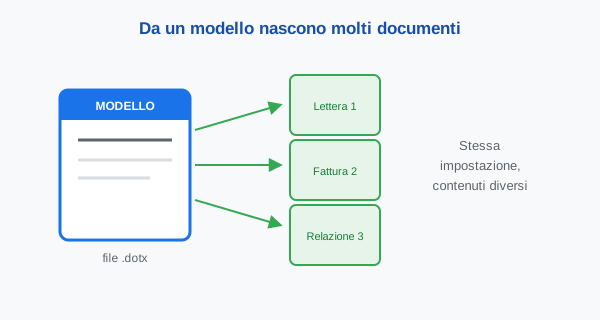
Un modello (in inglese template) è un file speciale che funziona da stampo per creare nuovi documenti. A differenza di un normale file, quando apri un modello Word non lo modifica direttamente: crea invece una copia nuova, lasciando intatto l’originale. È esattamente ciò che serve per tutti quei documenti che rifai spesso mantenendo la stessa impostazione ma cambiando i contenuti.
I modelli hanno estensione .dotx (o .dotm se contengono macro), mentre i documenti normali usano .docx. Usare un modello porta tre vantaggi concreti: risparmi tempo perché non reimposti nulla ogni volta, mantieni coerenza grafica tra tutti i tuoi documenti, ed eviti l’errore classico di sovrascrivere per sbaglio il documento “buono” da cui eri partito.
Prerequisiti
Per seguire questa guida ti serve soltanto:
- Microsoft Word installato, in una versione recente (Microsoft 365, Office 2021, 2019 o 2016). La funzione modelli è presente in tutte.
- Un’idea chiara di quale documento vuoi trasformare in modello: una lettera intestata, un preventivo, un verbale, ecc.
- Eventuali elementi grafici che vuoi inserire, come il logo o l’intestazione.
Preparare il documento base
Il primo passo è costruire il documento “perfetto” che vuoi poter riutilizzare. Apri Word e crea un nuovo documento, poi inserisci tutto ciò che deve restare fisso in ogni copia futura:
- Imposta margini, orientamento e dimensioni della pagina dalla scheda Layout.
- Inserisci gli elementi ricorrenti: logo, intestazione, piè di pagina, dati aziendali. Usa la scheda Inserisci → Intestazione/Piè di pagina.
- Scegli font e stili del testo dalla scheda Home: titolo, corpo, elenco. Se imposti gli stili, i futuri documenti saranno automaticamente coerenti.
- Scrivi i testi fissi (per esempio le formule di apertura e chiusura di una lettera) e lascia dei segnaposto dove andrà il contenuto variabile, tipo [Nome destinatario].
Salvare il documento come modello
Questa è la parte cruciale: è il formato di salvataggio a trasformare un documento normale in un modello riutilizzabile.
- Clicca su File in alto a sinistra.
- Scegli Salva con nome e poi Sfoglia.
- Dai un nome chiaro al file, ad esempio Modello-lettera-intestata.
- Apri il menu a tendina Tipo file (o Salva come) e seleziona Modello di Word (*.dotx).
- Appena scegli questo formato, Word passa automaticamente alla cartella Modelli di Office personalizzati: non cambiarla, è quella giusta.
- Clicca su Salva.

Creare nuovi documenti dal modello
Una volta salvato, il tuo modello è pronto all’uso. Ecco come generare un nuovo documento a partire da esso:
- Apri Word e clicca su File → Nuovo.
- In alto, accanto a “In evidenza”, clicca sulla scheda Personali (su Mac: Nuovo da modello).
- Vedrai l’anteprima dei modelli che hai creato: clicca su quello desiderato.
- Word aprirà un nuovo documento identico al modello, ma con un nome provvisorio tipo Documento1: l’originale resta al sicuro.
- Compila i segnaposto, poi salva normalmente in formato .docx con il nome che preferisci.

Modificare un modello esistente
Prima o poi vorrai aggiornare il modello, ad esempio per cambiare il logo o un recapito. Attenzione: se fai doppio clic sul file .dotx, Word apre una copia e non il modello vero e proprio. Per modificare davvero l’originale:
- Apri Word, vai su File → Apri → Sfoglia.
- Raggiungi la cartella Documenti → Modelli di Office personalizzati.
- Seleziona il file .dotx e aprilo.
- Apporta le modifiche e salva con Ctrl + S, mantenendo il formato modello.
In alternativa, dalla cartella dei modelli fai clic destro sul file e scegli Apri (non “Nuovo”): così modifichi l’originale invece di crearne una copia.
Quali modelli conviene creare
Il modo migliore per capire la potenza dei modelli è pensare a tutti i documenti che, nella vita di tutti i giorni o in un piccolo ufficio, si ripetono quasi identici. Ecco alcune idee concrete da cui partire:
- Lettera intestata: con logo, dati e recapiti già pronti in intestazione. Perfetta per comunicazioni formali, disdette, reclami e richieste.
- Fattura o preventivo: con tabella degli importi, dati fiscali e formule di pagamento fisse. Cambierai solo cliente, voci e totali.
- Verbale di riunione: con campi per data, partecipanti, ordine del giorno e decisioni prese, così le riunioni hanno sempre lo stesso schema.
- Curriculum vitae: un layout curato che riutilizzi aggiornando solo le esperienze, senza rifare l’impaginazione ogni volta.
- Modulo o autocertificazione: con i campi ricorrenti già predisposti e i segnaposto per i dati variabili.
Un buon criterio è questo: se ti accorgi di aprire un vecchio documento, cancellarne il contenuto e riscriverci sopra, quello è il candidato perfetto da trasformare in modello. In pochi minuti eviterai di ripetere quel gesto decine di volte.
Problemi comuni e come risolverli
1) Il modello non compare nella scheda “Personali”
È il problema più diffuso: quasi sempre il file è stato salvato in una cartella diversa da Modelli di Office personalizzati. Rifai il salvataggio scegliendo prima il tipo Modello di Word: Word proporrà da solo la cartella corretta e il modello apparirà subito.
2) La scheda “Personali” non c’è proprio
Compare solo dopo che hai salvato almeno un modello personale. Se non la vedi, significa che nessun modello è ancora presente nella cartella dedicata. Crea e salva un modello seguendo i passi sopra e la scheda apparirà.
3) Ho modificato il modello ma i vecchi documenti non cambiano
È normale e voluto: i documenti già creati sono copie indipendenti. Le modifiche al modello valgono solo per i nuovi documenti che genererai da quel momento in poi.
4) Voglio spostare i miei modelli su un altro PC
Copia i file .dotx dalla cartella Documenti → Modelli di Office personalizzati su una chiavetta USB o nel cloud, poi incollali nella stessa cartella sul nuovo computer. Compariranno automaticamente nella scheda Personali.

Domande frequenti
- Qual è la differenza tra un documento .docx e un modello .dotx?
- Il .docx è un normale documento; il .dotx è un modello: quando lo apri, Word crea una copia nuova senza toccare l’originale, così lo riutilizzi all’infinito.
- Dove vengono salvati i modelli personali di Word?
- Su Windows nella cartella Documenti → Modelli di Office personalizzati. Da lì Word li mostra nella scheda Personali della schermata Nuovo.
- Perché il mio modello non compare nella scheda Personali?
- Quasi sempre perché è stato salvato in una cartella diversa. Rifai il salvataggio scegliendo il tipo Modello di Word e Word userà la cartella giusta.
- Posso modificare un modello dopo averlo creato?
- Sì: aprilo con File → Apri (o clic destro → Apri), modificalo e salvalo di nuovo come modello sovrascrivendo il precedente.
- I modelli funzionano anche su Word per Mac?
- Sì, la procedura è identica: File → Salva con nome → tipo Modello di Word. Su Mac compaiono in “Nuovo da modello”.
- Serve un abbonamento a Microsoft 365 per usare i modelli?
- No: la funzione è presente in tutte le versioni recenti, sia in abbonamento sia nelle versioni acquistate una tantum come Office 2021.
Conclusione
Creare un modello in Word richiede pochi minuti ma ti fa risparmiare tempo ogni volta che riparti da un documento ricorrente. Il segreto è tutto in un passaggio: salvare nel formato Modello di Word (.dotx) lasciando che il file finisca nella cartella dei modelli personali. Da lì in poi ogni nuovo documento nascerà già impostato, coerente e pronto da compilare, senza il rischio di rovinare l’originale.
Scrivici dalla pagina Contatti: ti aiutiamo a impostare modelli professionali per lettere, fatture e documenti ricorrenti.

0 risposte a “Come creare e usare i modelli (template) in Word”