
Se devi spedire lo stesso testo a decine di persone cambiando solo nome, indirizzo o importo, riscrivere ogni copia a mano è una perdita di tempo. La stampa unione di Microsoft Word (in inglese mail merge) fa esattamente questo lavoro al posto tuo: prende un elenco di dati da un foglio Excel e genera automaticamente una copia personalizzata per ogni destinatario. In questa guida vediamo passo passo come preparare l’elenco, collegarlo a Word e produrre lettere, buste ed etichette, con le soluzioni ai problemi che i lettori di Assistenza24oresu24 incontrano più spesso.
Indice della guida
- Cos’è la stampa unione e quando conviene
- Prerequisiti
- Passo 1 – Preparare l’elenco in Excel
- Passo 2 – Avviare la stampa unione e collegare Excel
- Passo 3 – Inserire i campi unione nel documento
- Passo 4 – Anteprima, filtri e stampa finale
- Buste ed etichette: le differenze
- Problemi comuni e come risolverli
- Domande frequenti
Cos’è la stampa unione e quando conviene
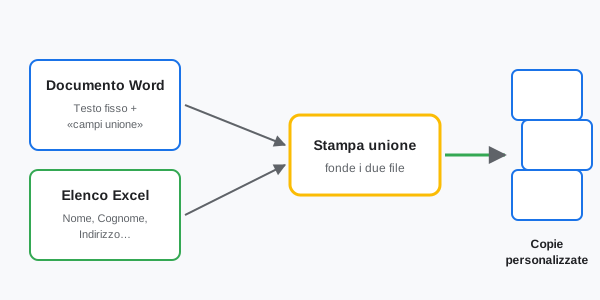
La stampa unione è una funzione che fonde due elementi: un documento principale (la lettera, la busta o l’etichetta con il testo fisso) e un’origine dati (l’elenco dei destinatari con le informazioni che cambiano). Word scorre l’elenco riga per riga e, per ogni riga, produce una copia del documento sostituendo i cosiddetti campi unione con i valori reali.
È lo strumento ideale ogni volta che devi:
- inviare la stessa lettera personalizzata a molti destinatari (convocazioni, solleciti, auguri, comunicazioni condominiali);
- stampare buste o etichette con gli indirizzi già formattati e pronti da spedire;
- generare tesserini, attestati o badge con nome e dati diversi per ciascuna persona;
- spedire email personalizzate in blocco tramite Outlook.
Il vantaggio è doppio: risparmi tempo ed elimini gli errori di copia-incolla, perché ogni dato viene preso automaticamente dalla riga corretta dell’elenco.
Prerequisiti
Prima di iniziare assicurati di avere:
- Microsoft Word e Microsoft Excel installati (versione 2016, 2019, 2021 o Microsoft 365: i passaggi sono praticamente identici).
- L’elenco dei destinatari, anche solo abbozzato: nomi, cognomi e indirizzi. Se ce l’hai già in un altro formato (rubrica, PDF, email) portalo in Excel.
- Una stampante configurata, se il risultato finale deve andare su carta. Per le buste serve una stampante che accetti il formato busta nel cassetto o nell’alimentazione manuale.
Passo 1 – Preparare l’elenco in Excel
La riuscita della stampa unione dipende quasi tutta da come è fatto il foglio Excel. Segui queste regole:
- Nella prima riga scrivi le intestazioni delle colonne: Nome, Cognome, Indirizzo, CAP, Città, Email e così via. Word userà questi nomi come campi unione.
- Metti un destinatario per ogni riga, a partire dalla seconda.
- Non lasciare righe o colonne vuote all’interno dell’elenco: interromperebbero la lettura dei dati.
- Fai in modo che l’elenco parta dalla prima scheda del file e dalla cella A1, senza titoli o loghi sopra le intestazioni.
- Se hai CAP che iniziano per zero o numeri da non calcolare, formatta la colonna come Testo prima di digitarli, così lo zero iniziale non sparisce.
Al termine, salva il file (ad esempio destinatari.xlsx) e chiudilo: Word lavora meglio se il file Excel non è aperto contemporaneamente.

Passo 2 – Avviare la stampa unione e collegare Excel
Ora apri Word e crea un documento nuovo (o apri la lettera che hai già scritto). Poi:
- Vai nella scheda Lettere (in inglese Mailings) della barra multifunzione.
- Clicca su Inizia stampa unione e scegli il tipo di documento: Lettere, Messaggi di posta elettronica, Buste o Etichette. Per una lettera classica seleziona Lettere.
- Clicca su Seleziona destinatari → Usa un elenco esistente.
- Naviga fino al file Excel che hai salvato, selezionalo e conferma. Se Word chiede quale foglio usare, scegli quello con i tuoi dati e lascia la spunta su La prima riga di dati contiene intestazioni di colonna.
Da questo momento il documento è collegato all’elenco. Se preferisci essere guidato passo passo, puoi usare la procedura Creazione guidata Stampa unione (menu Inizia stampa unione → ultima voce): apre un pannello laterale che ti accompagna dai destinatari fino alla stampa.
Passo 3 – Inserire i campi unione nel documento
Adesso indichi a Word dove mettere ciascun dato. Scrivi il testo fisso della lettera e, nei punti che devono cambiare, inserisci i campi unione:
- Posiziona il cursore dove vuoi il dato (ad esempio all’inizio, per l’indirizzo del destinatario).
- Clicca su Inserisci campo unione e scegli la colonna desiderata (Nome, Cognome, Indirizzo…). Comparirà un segnaposto tipo «Nome».
- Ripeti per ogni dato, aggiungendo spazi, virgole e a capo come in una lettera normale. Esempio: «Nome» «Cognome» a capo «Indirizzo» a capo «CAP» «Città».
- Per una formula di apertura personalizzata, usa Formula di apertura (Greeting Line): Word costruisce automaticamente “Gentile «Nome» «Cognome»,” con le opzioni che preferisci.

Passo 4 – Anteprima, filtri e stampa finale
Prima di stampare conviene sempre controllare il risultato:
- Clicca su Anteprima risultati: i segnaposto si trasformano nei dati veri del primo destinatario.
- Usa le frecce avanti e indietro nella scheda Lettere per scorrere gli altri destinatari e verificare che tutto torni.
- Se qualche destinatario non deve ricevere la lettera, clicca su Modifica elenco destinatari: togli le spunte, ordina o filtra (ad esempio mostra solo chi è di una certa città).
- Quando sei soddisfatto, clicca su Finalizza e unisci e scegli:
- Modifica singoli documenti: crea un nuovo file Word con tutte le copie, una per pagina, che puoi rileggere e salvare.
- Stampa documenti: invia tutto direttamente alla stampante.
- Invia messaggi di posta elettronica: spedisce le copie via Outlook.
Ti consigliamo di scegliere Modifica singoli documenti la prima volta: così controlli il risultato completo prima di consumare carta o inviare email.
Buste ed etichette: le differenze
Il meccanismo è lo stesso, cambia solo il tipo di documento principale scelto all’inizio.
Buste
In Inizia stampa unione scegli Buste. Word ti chiede il formato della busta (ad esempio DL o C5/6, i più diffusi in Italia). Poi inserisci i campi unione nel riquadro dell’indirizzo del destinatario e, volendo, il tuo indirizzo fisso come mittente. Fai una prova di stampa su un foglio normale per controllare l’orientamento prima di usare le buste vere.
Etichette
Scegli Etichette e indica la marca e il codice del foglio di etichette adesive che hai acquistato (ad esempio Avery). Word crea una griglia con una casella per etichetta: inserisci i campi unione nella prima casella, poi clicca su Aggiorna etichette per replicare la struttura su tutte. Al termine, Finalizza e unisci riempie ogni etichetta con un destinatario diverso.

Problemi comuni e come risolverli
1) Word non trova le colonne dell’elenco
Quasi sempre dipende dal foglio Excel: le intestazioni non sono nella prima riga oppure ci sono righe vuote sopra i dati. Torna in Excel, elimina righe e colonne vuote in cima, assicurati che le intestazioni siano in riga 1 e riprova il collegamento.
2) I numeri o le date escono formattati male
Word legge il valore “grezzo” e non la formattazione visiva di Excel, per cui un importo può comparire con molti decimali o una data in formato americano. La soluzione più semplice è formattare in Excel quelle colonne come Testo e scrivere il valore già come lo vuoi vedere. In alternativa attiva in Word File → Opzioni → Avanzate → Conferma conversione formato all’apertura e ricollega l’elenco scegliendo il formato DDE.
3) Manca un a capo tra nome e indirizzo
Ricordati che i campi unione non aggiungono automaticamente spazi e ritorni a capo: devi scriverli tu tra un campo e l’altro, esattamente come faresti in una lettera normale.
4) Le email non partono
L’invio via email richiede che Outlook sia installato e configurato come programma di posta predefinito sullo stesso computer. Programmi di posta web (Gmail nel browser) non funzionano con questa funzione. Verifica anche che la colonna con gli indirizzi email sia corretta e completa.
Domande frequenti
- Serve per forza Excel per fare la stampa unione?
- No, ma è la soluzione più comoda. Word può leggere anche una tabella di Word, i contatti di Outlook o un database Access. Excel resta preferito perché è facile inserire, ordinare e correggere i dati in colonne.
- Perché i numeri o le date di Excel escono con troppi decimali?
- Perché Word legge il valore grezzo e non la formattazione di Excel. Formatta quelle colonne come Testo in Excel oppure attiva la modalità DDE in Opzioni → Avanzate → Conferma conversione formato all’apertura.
- Posso stampare solo alcuni destinatari?
- Sì. Dopo aver collegato l’elenco clicca su Modifica elenco destinatari: togli le spunte alle righe da escludere, filtra per un valore o ordina i record prima della stampa.
- La stampa unione può inviare email personalizzate?
- Sì, se hai Outlook configurato sul PC. In Finalizza e unisci scegli Invia messaggi di posta elettronica, indica la colonna con gli indirizzi e l’oggetto: Word invia un messaggio distinto a ciascuno.
- Devo rifare tutto se aggiungo un destinatario?
- No. Aggiungi la riga nel file Excel, salva e chiudi, poi in Word aggiorna con Modifica elenco destinatari o riaprendo il documento: il collegamento resta valido finché non sposti o rinomini il file.
- La stampa unione funziona anche su Word per Mac?
- Sì. Su Mac la trovi nella scheda Lettere (Mailings), con gli stessi passaggi; in alternativa usa Strumenti → Gestione Stampa unione. Cambiano solo alcuni nomi dei pulsanti.
Conclusione
La stampa unione è una di quelle funzioni che sembrano complicate finché non le provi la prima volta: bastano un elenco Excel ben fatto e quattro passaggi in Word per trasformare ore di copia-incolla in pochi minuti di lavoro pulito e senza errori. Una volta capito il meccanismo, potrai riutilizzare lo stesso elenco per lettere, buste, etichette ed email, aggiornandolo quando serve. Ti consigliamo di partire da un piccolo elenco di prova per prendere confidenza, poi passare ai tuoi invii reali.
Scrivici dalla pagina Contatti: rispondiamo entro 24 ore con una soluzione personalizzata.

0 risposte a “Come fare la stampa unione in Word con Excel: lettere, buste ed etichette”