
Quando più persone lavorano sullo stesso documento — una tesi rivista dal relatore, un contratto controllato dal collega, una lettera corretta da un familiare — serve un modo per vedere chi ha cambiato cosa senza confondersi. Microsoft Word lo offre da anni con la funzione Rileva modifiche e con i commenti. In questa guida vediamo come attivarli, come revisionare un testo, come accettare o rifiutare le correzioni e come confrontare due versioni dello stesso file.
Indice della guida
- Cosa sono le revisioni e a cosa servono
- Prerequisiti
- Come attivare Rileva modifiche
- Come leggere le modifiche tracciate
- Come inserire e gestire i commenti
- Come accettare o rifiutare le modifiche
- Come confrontare due versioni del documento
- Revisioni in Word per il Web e sul telefono
- Problemi comuni e soluzioni
- Domande frequenti
Cosa sono le revisioni e a cosa servono
La funzione Rileva modifiche (in inglese Track Changes) fa sì che Word registri ogni intervento sul testo: ogni parola aggiunta, cancellata o sostituita viene evidenziata con un colore e attribuita a un autore. In questo modo chi riceve il documento vede subito le proposte di modifica e può decidere, una per una, se accettarle o scartarle.
I commenti, invece, sono note a margine che non alterano il testo: servono per fare una domanda (“Qui puoi citare la fonte?”), dare un suggerimento o segnalare un dubbio. Insieme, revisioni e commenti trasformano Word in uno strumento di collaborazione ordinato, dove nulla si perde e ogni proposta ha un nome e una data.
Prerequisiti
- Microsoft Word nelle versioni recenti (Microsoft 365, Word 2021, 2019 o 2016), su Windows o Mac. Le funzioni sono presenti anche in Word per il Web, gratuito su office.com.
- Un documento da revisionare o su cui collaborare.
- È utile aver impostato correttamente il nome utente, perché è quello che comparirà accanto a ogni modifica (lo trovi in File → Opzioni → Generale → Personalizzazione).
Come attivare Rileva modifiche
Attivare la funzione è questione di un clic:
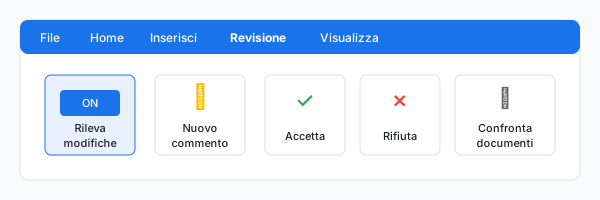
- Apri il documento e vai nella scheda Revisione della barra multifunzione.
- Clicca sul pulsante Rileva modifiche: si illumina per indicare che è attivo.
- Da questo momento, ogni volta che scrivi o cancelli, Word registra l’intervento.
La scorciatoia da tastiera è Ctrl + Maiusc + E su Windows (Cmd + Maiusc + E su Mac). Per disattivarla, basta cliccare di nuovo sullo stesso pulsante.
Come leggere le modifiche tracciate
Con Rileva modifiche attivo, il testo cambia aspetto:
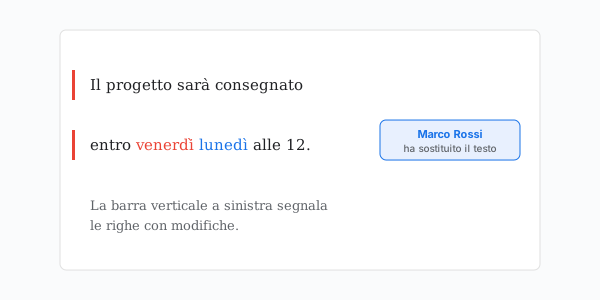
- Le parole aggiunte appaiono sottolineate e colorate.
- Le parole eliminate restano visibili ma barrate.
- Una barra verticale nel margine sinistro segnala le righe che contengono modifiche.
- Ogni intervento è associato a un colore diverso per ciascun autore, così distingui a colpo d’occhio chi ha fatto cosa.
Puoi cambiare il modo in cui Word mostra le revisioni dal menu Visualizzazione per revisione (nella scheda Revisione):
- Tutti i commenti: mostra ogni modifica e commento in dettaglio.
- Nessun commento: mostra il testo come apparirebbe se accettassi tutto, utile per una lettura pulita.
- Originale: mostra il testo di partenza senza le modifiche.
Come inserire e gestire i commenti
I commenti sono perfetti quando vuoi dire qualcosa senza toccare il testo:
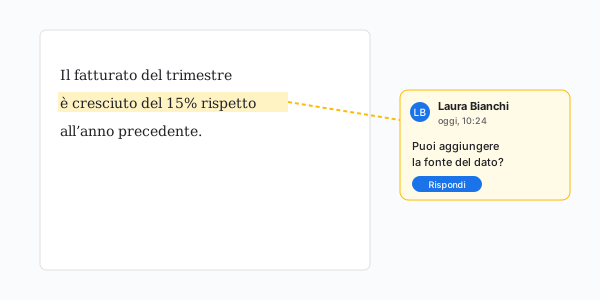
- Seleziona la parola o la frase a cui vuoi riferirti.
- Nella scheda Revisione clicca su Nuovo commento (oppure premi Ctrl + Alt + M).
- Scrivi la tua nota nel riquadro che compare sul lato destro.
Chi apre il documento può rispondere al commento creando una conversazione, oppure segnarlo come Risolto quando la questione è chiusa. Per eliminare un commento, cliccaci sopra con il tasto destro e scegli Elimina commento.
Come accettare o rifiutare le modifiche
Quando il documento torna nelle tue mani, è il momento di decidere quali modifiche tenere. Word ti guida una per una:
- Posiziona il cursore all’inizio del documento e, nella scheda Revisione, usa Successiva per saltare alla prima modifica.
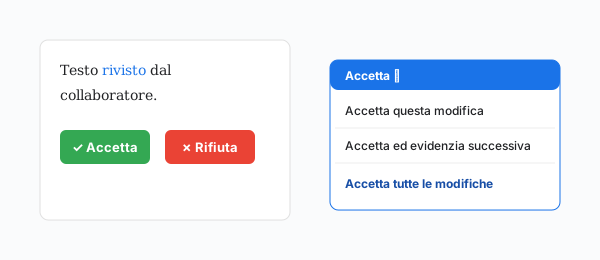
- Per ognuna scegli Accetta (la modifica diventa definitiva) o Rifiuta (il testo torna com’era).
- Ripeti fino alla fine del documento.
Se ti fidi del revisore e vuoi accelerare, clicca sulla freccetta sotto Accetta e scegli Accetta tutte le modifiche: il documento diventa pulito in un colpo solo. Esiste l’analogo Rifiuta tutte le modifiche per scartarle tutte.
Come confrontare due versioni del documento
Ti è mai capitato di ricevere una versione modificata di un file senza le revisioni attive, e di non capire cosa è cambiato? Word risolve con la funzione Confronta:
- Nella scheda Revisione clicca su Confronta → Confronta….
- Seleziona il documento originale a sinistra e quello rivisto a destra.
- Conferma con OK: Word crea un terzo documento che evidenzia tutte le differenze come modifiche tracciate, lasciando intatti i due file di partenza.
È lo strumento ideale per verificare cosa è stato cambiato in un contratto o in un documento passato tra più mani senza tracciamento.
Revisioni in Word per il Web e sul telefono
Non hai Word installato sul computer? Non è un problema: le stesse funzioni sono disponibili anche nelle versioni gratuite e mobili, con qualche differenza.
In Word per il Web (accessibile da office.com con un account Microsoft gratuito) trovi Rileva modifiche nella scheda Revisione, insieme ai comandi per aggiungere commenti e accettare o rifiutare le modifiche. È l’ideale quando lavori in due o più persone contemporaneamente sullo stesso file salvato su OneDrive: le modifiche di ciascuno compaiono in tempo reale, ognuna con il proprio colore.
Nelle app Word per Android e iPhone, invece, i comandi si trovano toccando l’icona della matita o il menu (i tre puntini) e poi la voce Revisione. Puoi attivare il rilevamento, scorrere le modifiche con le frecce e toccare Accetta o Rifiuta. Lo schermo è più piccolo, ma per una revisione veloce in mobilità è più che sufficiente.
Problemi comuni e soluzioni
1) Le modifiche non vengono registrate
Controlla che il pulsante Rileva modifiche sia effettivamente attivo (illuminato). Se qualcuno lo ha bloccato con password, dovrai inserirla per riattivarlo o sbloccarlo.
2) Non riesco ad accettare o rifiutare una modifica
Probabilmente il rilevamento è bloccato: vai su Rileva modifiche → Blocca rilevamento e disattivalo inserendo la password impostata.
3) Il documento mostra modifiche di autori sconosciuti
Il nome dipende dall’impostazione del programma su ciascun computer. Se un utente non ha configurato il proprio nome, comparirà una voce generica come “Autore”. Puoi correggere il tuo in File → Opzioni → Generale → Personalizzazione.
4) Ho consegnato un file ma il destinatario vede ancora tutto colorato
Le modifiche non erano state accettate. Riapri il file, scegli Accetta tutte le modifiche, elimina i commenti residui e salva di nuovo prima di reinviarlo.
Domande frequenti
- Come si attiva Rileva modifiche in Word?
- Apri la scheda Revisione e clicca sul pulsante Rileva modifiche. Da quel momento ogni aggiunta o eliminazione viene registrata a colori con il nome dell’autore. Scorciatoia: Ctrl+Maiusc+E.
- Qual è la differenza tra una modifica e un commento?
- Una modifica cambia direttamente il testo e va poi accettata o rifiutata. Un commento è una nota a margine che non altera il testo: serve per domande, suggerimenti o annotazioni.
- Come accetto tutte le modifiche in una volta sola?
- Nella scheda Revisione clicca la freccetta sotto Accetta e scegli “Accetta tutte le modifiche”. Il documento diventa pulito. Con Rifiuta le scarti tutte.
- Perché il destinatario continua a vedere le mie modifiche colorate?
- Perché non sono ancora state accettate: restano registrate finché non le finalizzi. Per un documento pulito accetta tutte le modifiche ed elimina i commenti prima di inviarlo.
- Posso vedere chi ha fatto una certa modifica?
- Sì. Ogni modifica e commento riportano il nome dell’autore. Passando il mouse sulla modifica compare anche la data e l’ora.
- Come confronto due versioni diverse dello stesso documento?
- Nella scheda Revisione clicca su Confronta e seleziona il documento originale e quello rivisto. Word crea un terzo file che evidenzia tutte le differenze, senza toccare gli originali.
Conclusione
Rileva modifiche e commenti sono tra gli strumenti più utili e meno conosciuti di Word: una volta presa confidenza, collaborare su un testo diventa ordinato e trasparente, perché ogni proposta ha un autore e ogni correzione può essere accettata o rifiutata con un clic. Ricorda solo il passaggio finale — accettare le modifiche ed eliminare i commenti — prima di consegnare la versione definitiva.
Scrivici dalla pagina Contatti: ti aiutiamo a risolvere in poche mosse.

0 risposte a “Come usare le revisioni e i commenti in Word (Rileva modifiche)”