
Hai ricevuto un contratto in inglese, devi inviare una lettera in francese o vuoi semplicemente capire il contenuto di un file in una lingua che non conosci? Non serve un traduttore esterno: Microsoft Word può tradurre un intero documento o solo una parte con pochi clic, mantenendo la formattazione. In questa guida di Assistenza24oresu24 vediamo come usare il traduttore integrato su Windows e Mac, come tradurre solo una selezione, quali alternative gratuite online esistono e come evitare gli errori più comuni.
Indice della guida
Come funziona la traduzione in Word
Da Word 2016 in poi, e in tutte le versioni di Microsoft 365, è presente uno strumento di traduzione chiamato Translator. Sfrutta il servizio online di traduzione automatica di Microsoft ed è capace di riconoscere in automatico la lingua di partenza. Puoi usarlo in due modi:
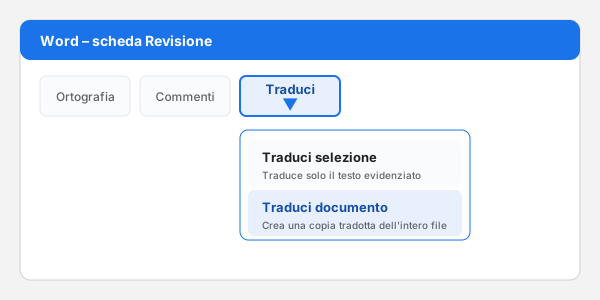
- Traduci documento: crea una nuova copia del file interamente tradotta nella lingua che scegli, lasciando intatto l’originale.
- Traduci selezione: traduce solo la parte di testo evidenziata e mostra il risultato in un riquadro laterale, da cui puoi inserirlo nel documento.
Il grande vantaggio rispetto al copia-incolla su un sito esterno è che Word conserva la formattazione: titoli, elenchi, tabelle, immagini e stili restano al loro posto. Per un utente privato che deve leggere o inviare un documento in un’altra lingua è la soluzione più rapida e ordinata.
Prerequisiti
Prima di iniziare assicurati di avere:
- Una versione recente di Word: Microsoft 365, Word 2021 o 2019. Nelle versioni molto vecchie (2013 e precedenti) lo strumento è diverso o assente.
- Una connessione a Internet attiva: la traduzione avviene tramite il servizio online di Microsoft, quindi offline non funziona.
- Il documento da tradurre già aperto in Word, in formato .docx.
- Un’idea della lingua di destinazione: italiano, inglese, francese, spagnolo, tedesco e decine di altre sono supportate.
Tradurre l’intero documento su Windows
Questa è la procedura più usata quando devi ottenere una copia completa del file in un’altra lingua:
- Apri il documento in Word.
- Vai sulla scheda Revisione nella barra multifunzione in alto.
- Nel gruppo Lingua clicca su Traduci.
- Scegli Traduci documento.
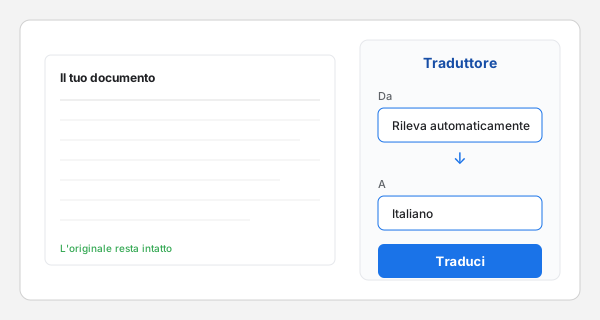
- Nel riquadro che compare a destra imposta la lingua Da (di origine, puoi lasciare “Rileva automaticamente”) e la lingua A (di destinazione).
- Premi il pulsante Traduci.
Dopo qualche secondo Word apre una nuova finestra con la copia tradotta. Controllala e, se ti va bene, salvala con Ctrl + S dando un nome che ricordi la lingua, ad esempio Contratto_EN.docx.
Tradurre solo una parte di testo
Se ti serve tradurre solo un paragrafo, una frase o una singola parola, non c’è bisogno di elaborare tutto il file:
- Con il mouse seleziona il testo che vuoi tradurre.
- Vai su Revisione → Traduci → Traduci selezione.
- Nel riquadro a destra imposta la lingua di destinazione: la traduzione appare immediatamente.
- Se vuoi sostituire il testo originale con la traduzione, clicca su Inserisci in fondo al riquadro.
Tradurre un documento su Mac
Su Word per Mac (versione di Microsoft 365) lo strumento è praticamente identico:
- Apri il documento e vai sulla scheda Revisione.
- Clicca su Traduci.
- Scegli Traduci documento per l’intero file oppure Traduci selezione per una parte.
- Imposta le lingue nel riquadro laterale e conferma.
Se non trovi il pulsante Traduci, verifica di aver aggiornato Word all’ultima versione da Guida → Verifica aggiornamenti. Su macOS puoi anche usare il traduttore di sistema integrato: seleziona il testo, fai clic con due dita (tasto destro) e scegli Traduci, ma questa opzione non sostituisce il testo nel documento, lo mostra solo in un pop-up.
Alternative gratuite online
Se non hai una versione di Word compatibile o preferisci uno strumento gratuito, hai diverse strade valide:
Word per il web (gratuito)
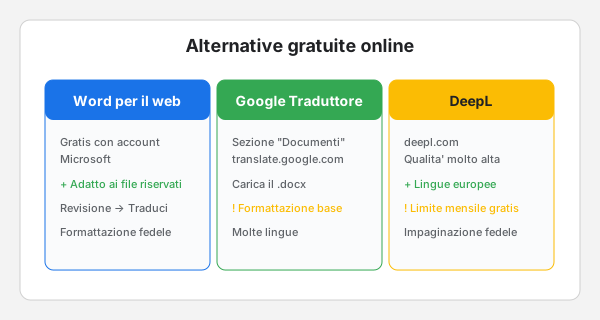
Con un account Microsoft gratuito puoi usare Word online dal browser su office.com. Carica il file su OneDrive, aprilo con Word per il web e usa Revisione → Traduci: le funzioni di traduzione sono incluse senza costi.
Google Traduttore – sezione Documenti
Vai su translate.google.com, clicca sulla scheda Documenti, carica il file .docx, scegli la lingua di destinazione e avvia. Puoi scaricare la traduzione. È comodo ma la formattazione complessa può risultare meno fedele.
DeepL
Il sito deepl.com è apprezzato per la qualità delle traduzioni, soprattutto tra le lingue europee. Nella versione gratuita permette di tradurre alcuni documenti al mese caricando direttamente il file Word; il risultato mantiene bene l’impaginazione.
Problemi comuni e soluzioni
1) Il pulsante “Traduci” è grigio o non compare
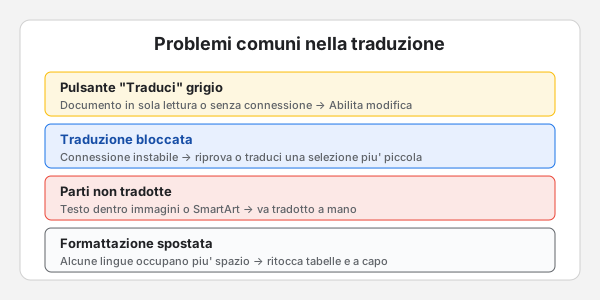
Di solito succede perché sei in modalità di sola lettura o il documento è protetto. Vai su File → Informazioni e disattiva la protezione, oppure clicca su Abilita modifica se il file proviene da Internet o da un allegato email. Verifica anche di avere una connessione attiva: senza Internet lo strumento resta disabilitato.
2) La traduzione non parte o resta bloccata
Il servizio è online: se la connessione è instabile la traduzione può fallire. Attendi qualche istante e riprova, oppure prova a tradurre una selezione più piccola per capire se è un problema di dimensione del file.
3) Parti del documento non vengono tradotte
Il testo contenuto dentro le immagini, negli SmartArt o in alcune caselle di testo particolari non viene elaborato dal traduttore automatico. Dovrai tradurre a mano quelle parti o ricrearle.
4) La formattazione è saltata dopo la traduzione
Alcune lingue occupano più spazio di altre (il tedesco è tipicamente più lungo dell’italiano) e possono spostare le righe. Controlla tabelle e didascalie e sistema eventuali sovrapposizioni. In genere basta un rapido ritocco degli a capo.
Domande frequenti
- La traduzione di Word modifica il documento originale?
- No. Con “Traduci documento” Word crea una nuova copia tradotta e lascia intatto il file originale, che puoi continuare a usare normalmente.
- Serve una connessione a Internet per tradurre in Word?
- Sì. Il traduttore integrato usa un servizio online (Microsoft Translator), quindi è necessaria una connessione attiva per elaborare il testo.
- La traduzione automatica mantiene la formattazione del documento?
- In gran parte sì: Word conserva stili, titoli, tabelle e immagini. Testo dentro le immagini, caselle complesse o SmartArt possono non essere tradotti e vanno sistemati a mano.
- Posso tradurre solo una frase senza tradurre tutto il file?
- Sì. Seleziona il testo, vai su Revisione → Traduci → Traduci selezione: la traduzione appare nel riquadro a destra e puoi inserirla nel punto in cui ti trovi.
- Quanto è affidabile la traduzione automatica di Word?
- È buona per comprendere e per uso quotidiano, ma non perfetta. Per documenti ufficiali o pubblicati è sempre consigliata una revisione umana.
- Come traduco un documento se ho una versione di Word senza il pulsante Traduci?
- Puoi usare Word per il web gratuito, oppure caricare il file su Google Traduttore (sezione Documenti) o su DeepL, che accettano direttamente i file .docx.
Conclusione
Tradurre un documento Word è molto più semplice di quanto si pensi: con lo strumento integrato ottieni in pochi secondi una copia completa nella lingua che ti serve, senza perdere l’impaginazione e senza toccare l’originale. Per esigenze rapide o quando non hai Word a disposizione, Word per il web, Google Traduttore e DeepL sono ottime alternative gratuite. Ricorda solo che la traduzione automatica è un ottimo punto di partenza, ma per i documenti importanti l’occhio di una persona che conosce la lingua resta insostituibile.
Scrivici dalla pagina Contatti: ti aiutiamo a risolvere entro 24 ore.

0 risposte a “Come tradurre un documento Word in un’altra lingua (Windows, Mac e online)”