
Il modulo va restituito «firmato», ma stamparlo, firmarlo a penna, scansionarlo e rispedirlo è una perdita di tempo — e spesso il risultato è una scansione storta e illeggibile. Il PDF si può firmare direttamente al computer, in pochi clic. Il punto è capire quale tipo di firma serve davvero: per una liberatoria alla scuola dei figli basta la firma disegnata, per una pratica con un ente pubblico serve la firma digitale qualificata. In questa guida vediamo entrambe le strade, su Windows e su Mac, e come verificare un documento firmato che hai ricevuto.
Indice della guida
- I tre modi di firmare un PDF e il loro valore
- Prerequisiti
- Passo 1 – Firmare un PDF su Windows con Acrobat Reader
- Passo 2 – Firmare un PDF su Mac con Anteprima
- Passo 3 – La firma digitale qualificata
- PAdES o CAdES: quale formato scegliere
- Passo 4 – Verificare una firma ricevuta
- Problemi comuni e come risolverli
- Domande frequenti
I tre modi di firmare un PDF e il loro valore
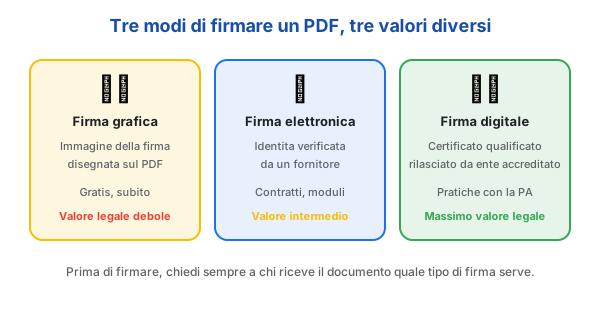
Sotto la parola «firma» si nascondono strumenti molto diversi tra loro, che non hanno lo stesso peso davanti alla legge.
- Firma grafica (firma elettronica semplice): disegni la tua firma con il mouse, il dito o il trackpad, oppure inserisci la foto della firma fatta a penna. È immediata e gratuita, ma dal punto di vista giuridico è debole: chiunque potrebbe copiare quell’immagine e incollarla su un altro documento.
- Firma elettronica avanzata: viene apposta tramite un servizio che identifica il firmatario (con SMS, credenziali, documento d’identità) e registra le prove dell’operazione. È quella che usano molte piattaforme di firma dei contratti online.
- Firma digitale (firma elettronica qualificata): si basa su un certificato qualificato rilasciato da un ente accreditato e su un dispositivo sicuro (smart card, chiavetta USB o firma remota con codice temporaneo). Garantisce chi ha firmato e che il documento non sia stato modificato dopo la firma, ed è quella richiesta per le pratiche con la pubblica amministrazione.
Prerequisiti
- Il file PDF da firmare (se il documento è in Word, salvalo prima in PDF con File > Salva con nome > PDF).
- Un lettore PDF: su Windows va bene Adobe Acrobat Reader, gratuito; su Mac è già presente Anteprima.
- Per la firma grafica: la tua firma disegnata al momento oppure fotografata su un foglio bianco.
- Per la firma digitale: un dispositivo di firma (smart card con lettore, chiavetta USB) o le credenziali di un servizio di firma remota con il relativo PIN e il generatore di codici.
Passo 1 – Firmare un PDF su Windows con Acrobat Reader
Adobe Acrobat Reader include gratuitamente lo strumento Compila e firma, pensato esattamente per moduli e liberatorie:
- Apri il PDF con Acrobat Reader.
- Nella barra degli strumenti (o nel pannello laterale, a seconda della versione) scegli Compila e firma.
- Se il modulo ha campi da compilare, clicca sui punti da riempire e digita il testo: nome, data, luogo.
- Clicca sull’icona della firma e scegli Aggiungi firma.
- Seleziona una delle tre modalità: Digita (scrivi il nome e il programma lo trasforma in corsivo), Disegna (traccia la firma con il mouse o il touchscreen), Immagine (carica la foto della tua firma su foglio bianco).
- Clicca su Applica, poi trascina la firma nel punto giusto del documento e ridimensionala con le maniglie.
- Salva con File > Salva con nome, dando un nome diverso, ad esempio modulo-firmato.pdf.

Se la firma su foglio l’hai fotografata con il telefono, ritagliala lasciando solo il tratto e, se possibile, salvala in formato PNG con sfondo trasparente: eviterai l’antiestetico rettangolo bianco sopra il testo del documento.
Passo 2 – Firmare un PDF su Mac con Anteprima
Su macOS non serve installare nulla: Anteprima gestisce la firma in modo molto elegante.
- Apri il PDF (doppio clic: si apre in Anteprima).
- Clicca sull’icona della casella degli strumenti di markup (la punta di penna in un cerchio), poi sull’icona Firma.
- Scegli Crea firma e seleziona il metodo: Trackpad (firmi con il dito), Fotocamera (mostri alla webcam la firma fatta su un foglio bianco) o iPhone (firmi direttamente sullo schermo del telefono).
- Clicca sulla firma salvata: comparirà sul documento. Trascinala e ridimensionala dove serve.
- Salva con cmd + S oppure duplica il file prima di salvare per conservare l’originale.
Le firme create restano memorizzate e saranno disponibili anche per i documenti successivi, su tutti i Mac collegati allo stesso account iCloud.
Passo 3 – La firma digitale qualificata
Quando il documento deve avere pieno valore legale — pratiche edilizie, domande a enti pubblici, atti societari, alcune comunicazioni ufficiali — serve la firma digitale. Funziona così:
- Ottieni il certificato da un fornitore accreditato. L’identificazione avviene di persona, tramite riconoscimento video o con identità digitale. Il certificato ha una scadenza (in genere tre anni) e va rinnovato.
- Scegli il tipo di dispositivo: smart card con lettore, chiavetta USB che contiene già tutto il necessario, oppure firma remota, dove il certificato resta sui server del fornitore e tu firmi inserendo PIN e un codice temporaneo generato da un’app o ricevuto via SMS.
- Installa il software di firma fornito dal certificatore (ogni fornitore ha il proprio programma gratuito, disponibile per Windows e Mac).
- Firma il documento: apri il programma, trascina il PDF nella finestra, scegli il formato di firma, inserisci il PIN e conferma.
- Il programma genera il file firmato, che potrai inviare via email o caricare sul portale dell’ente.
PAdES o CAdES: quale formato scegliere
Al momento della firma il software chiede in che formato firmare. Le due opzioni più comuni sono:
- PAdES: il file resta un normale .pdf, si apre con qualsiasi lettore e la firma può essere visibile all’interno del documento. È la scelta naturale per i PDF.
- CAdES: il documento viene racchiuso in una «busta» crittografica e il file assume la doppia estensione .pdf.p7m. Per aprirlo serve un software di verifica. Vale per qualsiasi tipo di file, non solo PDF, ed è richiesto da alcuni enti e in alcune procedure telematiche.

Passo 4 – Verificare una firma ricevuta
Hai ricevuto un contratto o un certificato firmato digitalmente e vuoi controllare che sia autentico? Ci sono due strade:
- Dal lettore PDF: apri il file con Acrobat Reader. Se il documento è firmato in formato PAdES, in alto comparirà una barra con l’esito della verifica e potrai aprire il pannello delle firme per vedere nome del firmatario, ente che ha rilasciato il certificato, data e ora.
- Con il software o il servizio online del certificatore: tutti i principali fornitori mettono a disposizione uno strumento di verifica gratuito, che accetta anche i file .p7m e permette di estrarre il documento originale.

Se la verifica segnala un problema, leggi con attenzione il messaggio: «documento modificato dopo la firma» è un campanello d’allarme serio, mentre «certificato scaduto» può essere normale per documenti firmati anni fa e non invalida di per sé la firma, se all’epoca il certificato era valido.
Problemi comuni e come risolverli
1) Il PDF non permette di aggiungere la firma
Il documento è probabilmente protetto: l’autore ha impostato restrizioni contro le modifiche, oppure è stato marcato come definitivo. Chiedi a chi te l’ha inviato una versione senza protezione. Se invece il file è una scansione, verifica di stare usando lo strumento Compila e firma e non i commenti.
2) La firma appare enorme o sfocata
Dipende dall’immagine di partenza. Rifai la foto della firma su un foglio bianco, con buona luce e senza ombre, ritagliala stretta attorno al tratto e riprova. In alternativa usa la modalità Disegna, che produce sempre un tratto nitido perché è vettoriale.
3) Ho firmato ma il destinatario dice che la firma non è valida
Quasi sempre significa che serviva una firma digitale qualificata e non una firma grafica. L’altra causa frequente è aver modificato o ristampato il PDF dopo la firma digitale: qualsiasi intervento successivo — anche solo la ristampa in PDF da un altro programma — rompe la firma. Rifai la procedura firmando per ultimo, quando il documento è definitivo.
4) Il dispositivo di firma non viene riconosciuto dal computer
Prova un’altra porta USB e verifica di aver installato i driver del lettore e il software del fornitore. Su Windows, controlla in Gestione dispositivi se compare un dispositivo con un punto esclamativo. Se il PIN è stato sbagliato più volte, il dispositivo si blocca e va sbloccato con il codice PUK fornito nella busta iniziale.
5) Non riesco ad aprire un file .p7m
Non è un file danneggiato: è un documento firmato in formato CAdES. Scarica il software di verifica gratuito di un certificatore accreditato, aprilo, trascina il file e usa la funzione di estrazione per ottenere il PDF originale.
Domande frequenti
- Una firma disegnata sul PDF ha valore legale?
- Ha un valore limitato: è una firma elettronica semplice, sufficiente per moduli e accordi tra parti che si fidano, ma in caso di contestazione la sua efficacia viene valutata caso per caso. Per atti importanti serve la firma digitale.
- Qual è la differenza tra firma elettronica e firma digitale?
- «Firma elettronica» è un termine ampio che comprende anche la semplice immagine. La firma digitale è una firma elettronica qualificata, basata su certificato accreditato e dispositivo sicuro, con il massimo valore legale.
- Cos’è un file .p7m e come si apre?
- È un documento firmato in formato CAdES, racchiuso in una busta crittografica. Si apre con il software di verifica gratuito di un certificatore, che consente anche di estrarre il file originale.
- Posso firmare digitalmente senza spendere nulla?
- La firma grafica è gratuita. La firma digitale qualificata richiede un certificato a pagamento, con una scadenza; alcuni ordini professionali e camere di commercio offrono soluzioni agevolate agli iscritti.
- Meglio PAdES o CAdES per un PDF?
- Per i PDF conviene PAdES: il file resta leggibile da chiunque e la firma è visibile nel documento. Il CAdES (.p7m) serve solo quando l’ente destinatario lo richiede espressamente.
- Come faccio a sapere se un PDF ricevuto è firmato davvero?
- Aprendolo con un lettore che supporta le firme: comparirà un pannello con esito della verifica, firmatario, certificatore e data. In alternativa si usa il servizio di verifica del fornitore del certificato.
Conclusione
Firmare un PDF è semplice, a patto di partire dalla domanda giusta: che tipo di firma mi stanno chiedendo? Per moduli, liberatorie e accordi informali bastano gli strumenti già presenti sul computer — Compila e firma su Windows, Anteprima su Mac — e la pratica si chiude in due minuti. Quando invece il documento è destinato a un ente pubblico o ha valore contrattuale importante, serve la firma digitale qualificata, con il suo certificato, il suo PIN e la scelta consapevole tra PAdES e p7m. In entrambi i casi, la regola d’oro resta una sola: firmare per ultimo, quando il documento è definitivo.
Scrivici dalla pagina Contatti: ti aiutiamo a configurare la firma sul tuo computer e a completare la pratica.

0 risposte a “Come firmare un PDF: firma grafica, firma elettronica e firma digitale”