
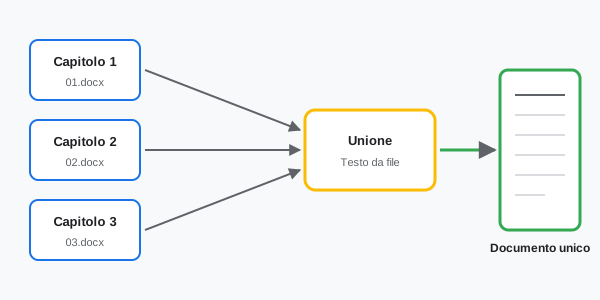
Ti ritrovi con capitoli, verbali o relazioni salvati in tanti file Word separati e devi consegnarne uno solo? In questa guida vediamo come unire più documenti Word in un unico file su Windows e su Mac, con il metodo più veloce (Inserisci → Testo da file), il copia-incolla che conserva gli stili, la gestione corretta di interruzioni di sezione, intestazioni e numeri di pagina, e le soluzioni ai problemi che capitano più spesso.
Indice della guida
- Perché unire i documenti invece di copiarli a mano
- Prerequisiti
- Metodo 1: Inserisci → Testo da file (il più veloce)
- Metodo 2: copia-incolla mantenendo la formattazione
- Metodo 3: unire con interruzioni di sezione e numeri di pagina
- Unire documenti Word su Mac
- Problemi comuni e soluzioni
- Domande frequenti
Perché unire i documenti invece di copiarli a mano
Copiare e incollare a mano decine di pagine da un file all’altro è lento e soprattutto rischioso: si perdono facilmente stili dei titoli, elenchi puntati, tabelle e riferimenti incrociati. Word offre invece strumenti pensati esattamente per combinare più documenti in modo ordinato, mantenendo la struttura originale.
Unire i file in modo corretto ti dà tre vantaggi concreti:
- Coerenza: un unico documento condivide indice, intestazioni e numerazione, indispensabili per tesi, relazioni e manuali.
- Meno errori: eviti di dimenticare pagine o di duplicare paragrafi, cosa frequente quando si lavora a mano.
- Facilità di aggiornamento: con un solo file aggiorni il sommario automatico e la numerazione in un colpo solo.
Prerequisiti
Prima di iniziare assicurati di avere:
- Microsoft Word installato (le schermate si riferiscono a Word di Microsoft 365 e Word 2021/2019, ma i comandi sono quasi identici nelle versioni recenti).
- Tutti i file da unire salvati in una stessa cartella e con un nome che ne rispecchia l’ordine (ad esempio 01-introduzione.docx, 02-capitolo.docx): così sarà più facile selezionarli nella sequenza giusta.
- Una copia di sicurezza dei file originali: lavorare su un duplicato ti permette di ripartire se qualcosa non va come previsto.
Metodo 1: Inserisci → Testo da file (il più veloce)
È il metodo consigliato quando devi unire più file interi: non serve nemmeno aprirli, Word ne copia il contenuto direttamente nel documento principale.
- Apri il documento che farà da base (oppure crea un nuovo file vuoto con Ctrl + N).
- Posiziona il cursore nel punto esatto in cui vuoi inserire il contenuto del primo file (di solito alla fine del testo esistente).
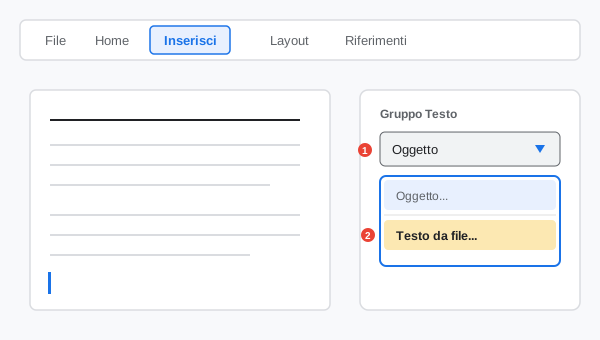
- Vai sulla scheda Inserisci e, nel gruppo Testo, clicca sulla piccola freccia accanto al pulsante Oggetto.
- Scegli la voce Testo da file… (in inglese Text from File).
- Nella finestra che si apre, raggiungi la cartella dei tuoi documenti e seleziona uno o più file: per sceglierne diversi in sequenza tieni premuto Maiusc, per sceglierli sparsi tieni premuto Ctrl.
- Clicca su Inserisci: il contenuto viene aggiunto al documento nell’ordine in cui i file compaiono nell’elenco.
Metodo 2: copia-incolla mantenendo la formattazione
Se ti serve inserire solo una parte di un documento, o vuoi controllare visivamente ogni passaggio, il copia-incolla resta valido, a patto di usare l’opzione giusta.
- Apri il file da cui prelevare il testo e selezionalo (usa Ctrl + A per selezionare tutto) e poi Ctrl + C per copiare.
- Torna sul documento di destinazione e posiziona il cursore nel punto desiderato.
- Nella scheda Home, clicca sulla freccia sotto il pulsante Incolla e passa il mouse sulle opzioni: scegli Mantieni formattazione originale (l’icona con il pennello) per conservare stili e colori del file di partenza.
- Se invece vuoi che il testo prenda l’aspetto del documento base, scegli Unisci formattazione.
Metodo 3: unire con interruzioni di sezione e numeri di pagina corretti
Quando unisci documenti lunghi (capitoli, allegati, relazioni con copertina), il punto delicato non è il testo ma intestazioni, piè di pagina e numerazione. La chiave sono le interruzioni di sezione.
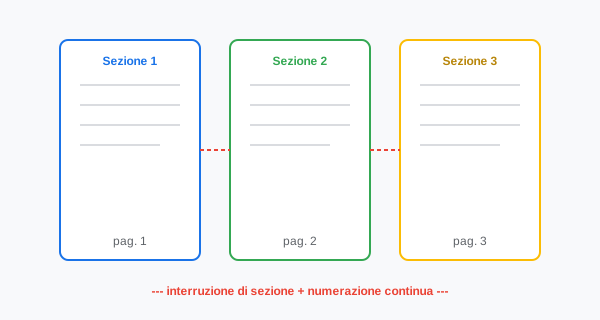
- Dopo aver inserito il primo documento, posiziona il cursore alla fine e vai su Layout → Interruzioni → Pagina successiva (una interruzione di sezione, non di semplice pagina).
- Inserisci il documento successivo con il Metodo 1 subito dopo l’interruzione.
- Ripeti per ogni file: ogni documento avrà così la propria sezione, e potrai gestire in modo indipendente margini, orientamento e intestazioni.
- Per una numerazione continua, fai doppio clic sul piè di pagina, apri Intestazione e piè di pagina e verifica che sia attivo Collega al precedente; poi da Numero di pagina → Formato numeri di pagina scegli Continua dalla sezione precedente.
Unire documenti Word su Mac
Su Word per Mac la procedura è quasi identica a Windows:
- Apri il documento base e posiziona il cursore.
- Vai sulla scheda Inserisci, gruppo Testo, clicca su Oggetto e poi su Testo da file….
- Seleziona i file dalla finestra del Finder e conferma con Inserisci.
In alternativa puoi usare il copia-incolla: dopo aver copiato, apri il menu Modifica → Incolla speciale oppure usa il piccolo pulsante delle opzioni Incolla che compare accanto al testo incollato per scegliere se mantenere o unire la formattazione.
Problemi comuni e come risolverli
1) Dopo l’unione gli stili sono cambiati
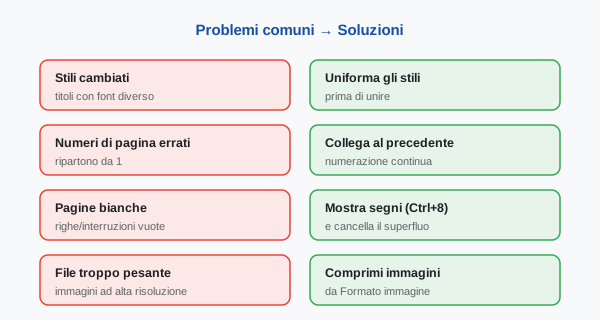
Succede quando i file usano modelli o stili con lo stesso nome ma impostazioni diverse (ad esempio due “Titolo 1” con font differenti): Word tende a far prevalere lo stile del documento base. Per evitarlo, uniforma gli stili prima di unire, oppure incolla scegliendo Mantieni formattazione originale.
2) La numerazione delle pagine riparte da 1 a ogni capitolo
È il segnale che ogni file portava con sé la propria sezione con numerazione autonoma. Entra nel piè di pagina della sezione “ribelle”, attiva Collega al precedente e imposta Formato numeri di pagina → Continua dalla sezione precedente.
3) Compaiono pagine bianche indesiderate
Spesso sono causate da interruzioni di pagina o paragrafi vuoti alla fine dei file originali. Attiva la visualizzazione dei segni di formattazione con Ctrl + Maiusc + 8 e cancella le righe vuote o le interruzioni superflue.
4) Le note a piè di pagina si sono rinumerate male
Quando unisci documenti con note, controlla in Riferimenti → finestra Note a piè di pagina che la numerazione sia impostata su Continua e non su Riavvia a ogni sezione, altrimenti le note ripartiranno da 1 a ogni capitolo.
Domande frequenti
- Unendo i file Word perdo la formattazione?
- Con il comando Inserisci → Oggetto → Testo da file la formattazione dei singoli file viene in genere mantenuta. Possono cambiare gli stili se i documenti usano modelli diversi: in quel caso uniforma gli stili prima di unire oppure incolla scegliendo “Mantieni formattazione originale”.
- Posso unire i documenti Word senza aprirli tutti?
- Sì. Con “Testo da file” non è necessario aprire i file: basta selezionarli dalla finestra di dialogo e Word ne copia il contenuto nel documento principale, uno dopo l’altro.
- Come tengo i numeri di pagina corretti dopo aver unito i file?
- Inserisci un’interruzione di sezione tra un documento e l’altro, poi imposta la numerazione del piè di pagina come continua. Se ogni file aveva la propria numerazione, collega le sezioni con l’opzione “Collega al precedente”.
- Si possono unire file Word su Mac?
- Sì. Word per Mac ha lo stesso comando: scheda Inserisci → Testo → Oggetto → Testo da file. In alternativa usa il copia-incolla scegliendo “Mantieni formattazione originale”.
- Esiste un modo per unire tanti file automaticamente?
- Per pochi file il metodo “Testo da file” è più che sufficiente. Per decine di documenti si può usare una macro VBA, ma per un utente medio conviene selezionare tutti i file in un colpo solo nella finestra Inserisci.
- Meglio unire in Word o convertire tutto in PDF?
- Se devi ancora modificare il testo, unisci in Word. Se il documento è definitivo e ti serve solo condividerlo o stamparlo, puoi unire i file e poi esportare in PDF, oppure unire direttamente i PDF già esistenti.
Conclusione
Unire più documenti Word in un solo file richiede pochi minuti se usi gli strumenti giusti: il comando Testo da file per la velocità, il copia-incolla con Mantieni formattazione per il controllo, e le interruzioni di sezione per gestire correttamente intestazioni e numeri di pagina. Con un po’ di attenzione agli stili otterrai un documento pulito, ordinato e pronto da consegnare o da trasformare in PDF.
Scrivici dalla pagina Contatti: rispondiamo entro 24 ore con una soluzione personalizzata.

0 risposte a “Come unire più documenti Word in un unico file”