
Le etichette adesive sono uno di quei lavori che sembrano banali finché non si prova a farli: il testo esce mezzo centimetro più in basso, l’ultima riga finisce fuori dal foglio e a ogni tentativo si butta via una confezione da tre euro. Eppure Word ha uno strumento dedicato che, impostato correttamente una volta sola, produce fogli perfettamente allineati per gli indirizzi delle buste, i raccoglitori dell’archivio, i barattoli della dispensa o i badge di un evento. In questa guida vediamo come sceglere il formato giusto, come collegare un elenco di Excel per stampare indirizzi tutti diversi e — soprattutto — come risolvere il classico problema dell’allineamento.
Indice della guida
- Come funziona un foglio di etichette in Word
- Prerequisiti
- Passo 1 – Individuare il formato della confezione
- Passo 2 – Creare il foglio di etichette
- Passo 3 – Etichette tutte uguali o tutte diverse
- Passo 4 – Etichette da un elenco Excel con la stampa unione
- Passo 5 – Provare la stampa e correggere l’allineamento
- Problemi comuni e come risolverli
- Domande frequenti
Come funziona un foglio di etichette in Word
Capire il meccanismo evita metà degli errori. Quando chiedi a Word di creare delle etichette, il programma non fa nulla di magico: costruisce una tabella con i bordi invisibili, in cui ogni cella corrisponde a un’etichetta fisica del foglio adesivo. Le misure di quella tabella — margini, altezza e larghezza delle celle, distanza fra una e l’altra — devono coincidere al millimetro con la fustellatura del foglio che hai comprato.
Ecco perché la scelta del formato è il passaggio decisivo: sbagliarlo significa avere una griglia leggermente diversa da quella reale, e l’errore si accumula riga dopo riga fino a diventare evidente in fondo alla pagina.
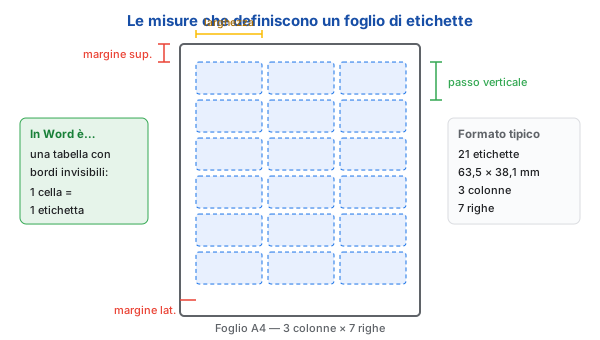
Le sette misure che definiscono un formato sono sempre le stesse: margine superiore (dal bordo del foglio alla prima etichetta), margine laterale, altezza e larghezza della singola etichetta, passo verticale e passo orizzontale (la distanza tra l’inizio di un’etichetta e l’inizio della successiva) e infine il numero di righe e colonne. Se conosci queste misure puoi riprodurre qualsiasi confezione, anche una senza marca.
Prerequisiti
- Microsoft Word per Windows o per Mac: lo strumento Etichette è presente da molte versioni e la procedura è sostanzialmente identica.
- Una confezione di etichette adesive fustellate in formato A4, con il codice del prodotto leggibile sulla scatola.
- Qualche foglio di carta comune per le prove di stampa: non si stampa mai direttamente sull’adesivo la prima volta.
- Se vuoi indirizzi diversi su ogni etichetta: un file Excel con l’elenco dei destinatari, una riga per persona.
- Un righello millimetrato, utile solo se il formato della tua confezione non è tra quelli predefiniti.
Passo 1 – Individuare il formato della confezione
Prendi la scatola delle etichette e cerca due informazioni: il nome del produttore e il codice del prodotto. Quasi tutte le marche in vendita in Italia stampano bene in vista un codice del tipo «7160», «L7651» o «J8159», accompagnato dalle misure in millimetri e dal numero di etichette per foglio.
Se la confezione è di una marca poco nota, cerca la dicitura «compatibile con» o «equivalente a»: molti produttori dichiarano esplicitamente a quale formato standard corrisponde il loro foglio, e quel formato lo trovi già pronto nell’elenco di Word. In mancanza di tutto, restano le misure: numero di etichette per foglio e dimensioni della singola etichetta sono quasi sempre stampate sulla confezione.
Passo 2 – Creare il foglio di etichette
Ora si passa a Word. La funzione si trova nella scheda dedicata alla corrispondenza, che nelle versioni italiane si chiama Lettere.
- Apri Word e crea un documento vuoto.
- Vai nella scheda Lettere e premi Etichette (nel gruppo «Crea»).
- Nella finestra che si apre premi il pulsante Opzioni….
- Imposta il tipo di stampante: nella maggior parte dei casi va bene «Stampanti a pagina» con alimentazione dal vassoio predefinito.
- Nel menu Fornitore etichette scegli la marca della tua confezione.
- Nell’elenco Numero di serie seleziona il codice del prodotto: sotto compaiono altezza, larghezza e formato pagina, così puoi verificare che corrispondano.
- Conferma con OK.

Se il tuo formato non c’è
Capita spesso con le confezioni dei discount o con le etichette per barattoli e cosmetici. In quel caso, dalla finestra Opzioni etichette premi Nuova etichetta… e compila i campi con le misure prese dal foglio:
- Nome etichetta: un nome che riconoscerai, ad esempio «Barattoli 60×40».
- Margine superiore e Margine laterale: la distanza dal bordo del foglio alla prima etichetta.
- Passo verticale: altezza dell’etichetta più lo spazio vuoto fino alla successiva.
- Passo orizzontale: larghezza più lo spazio laterale.
- Altezza e Larghezza dell’etichetta vera e propria.
- Numero orizzontale (colonne) e Numero verticale (righe).
- Verifica che Formato pagina sia impostato su A4 e conferma.
Il formato creato resta salvato e lo ritroverai nelle prossime occasioni sotto il fornitore «Altro/Personalizzato».
Passo 3 – Etichette tutte uguali o tutte diverse
Qui il percorso si biforca, a seconda di cosa devi stampare.
Un foglio di etichette identiche
È il caso dell’indirizzo del mittente, dell’etichetta con il nome della classe o del logo di un piccolo laboratorio.
- Nella finestra Etichette scrivi il testo nella casella Indirizzo.
- Seleziona l’opzione Pagina intera di etichette uguali.
- Premi Nuovo documento (non «Stampa»): ottieni un documento modificabile in cui puoi ritoccare font, dimensioni e allineamento.
- Salva il documento: ti servirà come modello per le prossime stampe.
Il pulsante «Nuovo documento» è preferibile a «Stampa» proprio perché ti lascia il controllo: puoi ingrandire il testo, centrarlo verticalmente nella cella, aggiungere un’immagine.
Una sola etichetta su un foglio già usato
Se hai un foglio a cui mancano tre etichette in fondo, non c’è motivo di sprecarlo: nella stessa finestra scegli Etichetta singola e indica riga e colonna in cui stampare. Word lascerà bianco tutto il resto.

Passo 4 – Etichette da un elenco Excel con la stampa unione
Quando i destinatari sono decine, riscriverli a mano non ha senso. La stampa unione prende i dati da un foglio Excel e li distribuisce automaticamente sulle etichette.
Preparare il foglio Excel
- La prima riga contiene solo le intestazioni: Nome, Cognome, Indirizzo, CAP, Città, Provincia.
- Ogni riga successiva è un destinatario, senza righe vuote in mezzo.
- Niente celle unite, niente titoli sopra le intestazioni, niente colonne senza nome.
- Il CAP va formattato come testo, altrimenti Excel elimina lo zero iniziale dei comuni che ce l’hanno.
Comporre le etichette in Word
- In un documento vuoto vai su Lettere → Inizia stampa unione → Etichette e scegli il formato come al passo 2.
- Premi Seleziona destinatari → Usa un elenco esistente e apri il file Excel, indicando il foglio giusto.
- Posizionati nella prima etichetta in alto a sinistra.
- Con Inserisci campo unione aggiungi i campi uno alla volta, componendo l’indirizzo come lo vuoi: nome e cognome sulla prima riga, via sulla seconda, CAP città provincia sulla terza.
- Premi Aggiorna etichette: la struttura viene copiata in tutte le celle del foglio.
- Controlla il risultato con Anteprima risultati e scorri i record con le frecce.
- Concludi con Finalizza e unisci → Modifica singoli documenti per ottenere il documento finale da controllare prima di stampare.
Un dettaglio che fa la differenza sulla resa finale: se qualche destinatario ha un campo vuoto — per esempio manca il secondo indirizzo — inserisci i campi usando Blocco di indirizzi anziché i singoli campi unione, oppure attiva l’opzione che elimina le righe vuote. Eviterai etichette con un buco bianco in mezzo.
Passo 5 – Provare la stampa e correggere l’allineamento
Questo è il passo che quasi tutti saltano e che quasi tutti pagano con un foglio adesivo sprecato.
- Stampa il documento su un foglio di carta comune.
- Sovrapponi la stampa al foglio adesivo e guardali controluce, contro una finestra o una lampada.
- Verifica che ogni blocco di testo cada dentro la fustellatura corrispondente, in particolare nell’ultima riga in basso, dove eventuali errori si sommano.
- Se tutto combacia, carica il foglio adesivo nel vassoio prestando attenzione al verso e stampa.
Se invece il testo risulta spostato, la causa quasi sempre è una sola: la stampante sta riducendo la pagina. Nella finestra di stampa cerca la voce relativa alla scala o all’adattamento e impostala su 100% oppure «Nessun adattamento» / «Dimensioni effettive». Un ridimensionamento anche minimo, come il 96% usato di serie da alcuni driver, sposta le righe verso il centro del foglio in modo progressivo: la prima riga sembra quasi giusta, l’ultima è fuori di diversi millimetri.

Se dopo aver disattivato l’adattamento resta uno scarto costante di uno o due millimetri, è un piccolo scostamento meccanico della stampante: si compensa modificando il margine superiore o laterale del formato etichetta della stessa quantità, nella direzione opposta allo spostamento.
Problemi comuni e come risolverli
1) Non vedo dove finisce un’etichetta e inizia l’altra
I bordi della tabella sono invisibili per scelta. Fai clic dentro il foglio, apri la scheda Layout degli Strumenti tabella e attiva Visualizza griglia: compaiono linee tratteggiate a video che non vengono stampate.
2) Il testo esce dai bordi o l’etichetta si allarga
Word allarga la riga della tabella quando il contenuto non ci sta. Riduci la dimensione del carattere, elimina la spaziatura prima e dopo il paragrafo (spesso vale 8 o 10 punti di serie) e imposta l’interlinea su Esatta. Se serve, riduci i margini interni della cella dalle Opzioni tabella.
3) L’ultima riga di etichette finisce fuori dal foglio
Segnale tipico di formato sbagliato o di adattamento di stampa attivo. Ricontrolla il codice selezionato nelle Opzioni etichette e verifica che il formato pagina sia A4 e non Lettera (Letter): è una differenza di circa 18 millimetri in altezza che si nota proprio in fondo alla pagina.
4) La stampa unione mostra un solo destinatario per foglio
Manca il clic su Aggiorna etichette dopo aver composto la prima cella. Torna al documento con i campi, premi il pulsante e ripeti l’anteprima.
5) Gli accenti o le lettere maiuscole accentate escono male
Di solito è un font che non contiene tutti i caratteri. Usa un carattere di sistema completo per i testi delle etichette e verifica in anteprima nomi come «Niccolò» o «È» prima di stampare l’intera confezione.
6) Le etichette si staccano o si inceppano nella stampante
Problema fisico, non di Word. Controlla che le etichette siano dichiarate compatibili con la tua tecnologia di stampa: quelle per stampanti a getto d’inchiostro possono rovinarsi nel fusore di una laser. Evita fogli conservati in ambienti umidi, non riutilizzare fogli già passati in stampa e caricali nel vassoio uno alla volta se il caricatore tende a prenderne due.
Domande frequenti
- Il codice delle mie etichette non c’è nell’elenco di Word: cosa faccio?
- Crea un formato personalizzato con Nuova etichetta, inserendo margini, altezza, larghezza, passo verticale e orizzontale, righe e colonne. Prima però controlla sulla confezione se è indicato un formato «equivalente» di una marca diffusa: in quel caso lo selezioni e non devi misurare nulla.
- Perché il testo esce spostato rispetto alle etichette?
- Quasi sempre per l’adattamento automatico della stampante: imposta la scala su 100% o «Dimensioni effettive». Le altre due cause possibili sono il formato etichetta sbagliato e il foglio caricato nel verso opposto.
- Posso stampare etichette con indirizzi diversi presi da Excel?
- Sì, con la stampa unione. Il foglio Excel deve avere una riga di intestazioni e una riga per destinatario, senza celle unite né righe vuote. In Word scegli il tipo documento «Etichette», collega il file, componi la prima cella e premi Aggiorna etichette.
- Come faccio a vedere la griglia mentre lavoro?
- Fai clic nella tabella e attiva Visualizza griglia dalla scheda Layout degli Strumenti tabella. Le linee servono solo a video: in stampa non compaiono.
- Posso aggiungere un logo o un’immagine all’etichetta?
- Sì. Inserisci l’immagine nella prima cella, ridimensionala perché stia dentro l’etichetta e impostane il layout «In linea con il testo» così non scivola altrove. Poi copia il contenuto nelle altre celle o usa Aggiorna etichette.
- Come stampo solo alcune etichette invece di un foglio intero?
- Scegli Etichetta singola nella finestra Etichette e indica riga e colonna: è il modo per riutilizzare i fogli già parzialmente usati. In alternativa, svuota a mano le celle che devono restare bianche.
Conclusione
Stampare etichette con Word diventa semplice quando si accetta l’idea che il lavoro vero sta prima della stampa: identificare il formato esatto della confezione, costruire la griglia corretta e fare una prova su carta comune guardandola controluce. Fatto questo una volta, il documento si salva e si riusa all’infinito. Se poi i destinatari arrivano da un elenco Excel, la stampa unione trasforma un pomeriggio di copia-incolla in tre clic — a patto di ricordare il pulsante Aggiorna etichette, che è il vero spartiacque tra un foglio ben fatto e una confezione sprecata.
Scrivici dalla pagina Contatti: configuriamo formato, driver e vassoi per stampare al primo colpo.

0 risposte a “Come creare e stampare etichette con Word senza sbagliare i margini”