
Ti è mai capitato di scrivere una email la sera ma di volerla far arrivare al destinatario solo la mattina dopo, in orario d’ufficio? Con Outlook puoi programmare l’invio di un messaggio scegliendo data e ora esatte. In questa guida di Assistenza24oresu24 vediamo come farlo nel classico Outlook per Windows, nel nuovo Outlook, su Outlook sul Web e dall’app per smartphone, con le differenze importanti su cosa succede quando il computer è spento e le soluzioni ai problemi più comuni.
Indice della guida
Perché programmare l’invio di una email
Pianificare l’invio è una piccola funzione che risolve tanti problemi pratici. Serve, per esempio, a evitare di scrivere a un collega o a un cliente fuori dall’orario di lavoro, dando un’impressione più professionale; a ricordarsi di mandare gli auguri o una scadenza in un giorno preciso senza doverci pensare al momento; o semplicemente a concentrare la stesura delle email quando si ha tempo, lasciando che partano quando è più opportuno.
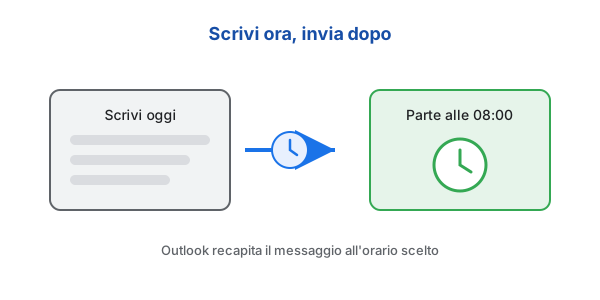
La logica è sempre la stessa: scrivi il messaggio adesso, ma dici a Outlook di recapitarlo più tardi. Cambia solo il punto in cui trovi il comando a seconda della versione che usi.
Vale la pena distinguere due esigenze diverse che spesso vengono confuse. La prima è il ritardo di sicurezza: far partire ogni email con qualche minuto di attesa, così da avere il tempo di correggere un errore o aggiungere un allegato dimenticato prima che il messaggio esca davvero. La seconda è la pianificazione vera e propria: scegliere un giorno e un’ora precisi, magari a distanza di ore o giorni. Outlook copre entrambe, ma con strumenti leggermente diversi che vediamo nei prossimi capitoli, così puoi scegliere quello adatto al tuo caso senza installare programmi aggiuntivi.
Prerequisiti
- Un account email configurato in Outlook (Outlook.com, Microsoft 365, aziendale o Gmail aggiunto a Outlook).
- La versione di Outlook che preferisci usare: classico per Windows, nuovo Outlook, Outlook sul Web o l’app mobile.
- Nel caso del classico Outlook con account POP/IMAP, ricorda che il PC dovrà essere acceso e con Outlook aperto all’orario di invio (ne parliamo più avanti).
Outlook classico per Windows: la funzione “Ritarda recapito”
Nel classico Outlook per Windows la funzione si chiama Ritarda recapito e si trova all’interno della finestra del singolo messaggio:
- Clicca su Nuovo messaggio e scrivi destinatario, oggetto e testo.
- Nella finestra del messaggio apri la scheda Opzioni.
- Nel gruppo “Altre opzioni” clicca su Ritarda recapito.
- Nella finestra “Proprietà”, alla voce Non recapitare prima di, seleziona la data e l’ora desiderate.
- Chiudi la finestra delle proprietà e premi Invia.
Il messaggio verrà collocato nella cartella Posta in uscita e resterà lì finché non arriva l’orario stabilito, quando partirà da solo.

Nuovo Outlook per Windows
Il nuovo Outlook (quello con l’interfaccia rinnovata, attivabile con l’interruttore in alto a destra) sposta il comando accanto al pulsante di invio:
- Premi Nuova email e componi il messaggio.
- Accanto al pulsante Invia, clicca sulla piccola freccia verso il basso.
- Scegli Pianifica invio (o “Invia più tardi”).
- Seleziona una delle opzioni rapide proposte oppure imposta data e ora personalizzate.
- Conferma con Invia: il messaggio finisce tra le Bozze con l’indicazione dell’orario programmato.
Outlook sul Web (dal browser)
Se usi Outlook dal browser (outlook.com oppure l’accesso aziendale a Microsoft 365) la procedura è praticamente identica al nuovo Outlook:
- Clicca su Nuovo messaggio e scrivi la tua email.
- Vicino al pulsante Invia in basso, clicca sulla freccia a fianco.
- Seleziona Pianifica invio.
- Scegli data e ora e conferma.
Poiché Outlook sul Web funziona interamente sui server Microsoft, l’invio avverrà all’orario stabilito anche se chiudi il browser o spegni il computer. È la modalità più comoda per chi vuole la certezza che il messaggio parta.

App Outlook per Android e iPhone
Anche dallo smartphone puoi pianificare un invio, comodo quando scrivi in mobilità:
- Apri l’app Outlook e tocca l’icona di nuova email.
- Scrivi destinatario, oggetto e testo.
- Tocca i tre puntini in alto a destra.
- Scegli Pianifica invio e imposta data e ora.
- Conferma: il messaggio partirà dal server all’orario indicato, anche a telefono spento.

Cosa succede se spengo il PC
È il punto più importante e la fonte di quasi tutti gli errori. Il comportamento dipende da dove avviene la pianificazione:
- Classico Outlook per Windows con account POP o IMAP: il messaggio resta nella Posta in uscita del tuo computer. Perché parta, il PC deve essere acceso e Outlook aperto all’orario previsto. Se il computer è spento, l’invio slitta a quando riaprirai Outlook.
- Nuovo Outlook, Outlook sul Web e app mobile: la pianificazione è gestita dai server Microsoft. Il messaggio parte all’orario stabilito indipendentemente dallo stato del tuo dispositivo.
Problemi comuni e come risolverli
1) L’email programmata non è partita
Nel classico Outlook controlla la Posta in uscita: se il messaggio è ancora lì, il PC era probabilmente spento o Outlook chiuso all’orario previsto. Riapri Outlook e verifica che la connessione sia attiva; il messaggio dovrebbe partire subito.
2) Voglio annullare o modificare l’invio
Finché non è stato recapitato, apri il messaggio dalla Posta in uscita (classico) o dalle Bozze/Da inviare (nuovo Outlook e Web). Da lì puoi cambiare data e ora oppure eliminarlo del tutto per annullare l’invio.
3) Non trovo il comando di pianificazione
Ricorda la differenza: nel classico è in Opzioni → Ritarda recapito dentro la finestra del messaggio; nel nuovo Outlook e sul Web è nella freccia accanto a Invia sotto la voce “Pianifica invio”.
4) L’orario è sbagliato di un’ora
Di solito è un problema di fuso orario impostato nell’account. Controlla in Impostazioni → Generali → Lingua e ora che il fuso sia quello italiano e che l’ora del dispositivo sia corretta.
Domande frequenti
- Se programmo un’email e spengo il PC, viene inviata lo stesso?
- Dipende dalla versione. Nel classico Outlook con account POP/IMAP serve il PC acceso e Outlook aperto. Nel nuovo Outlook, sul Web e con Microsoft 365 l’invio parte dal server anche a computer spento.
- Come annullo un’email programmata in Outlook?
- Apri la Posta in uscita (classico) o le Bozze/Da inviare (nuovo e Web), apri il messaggio e annulla la pianificazione o eliminalo prima dell’orario di invio.
- Posso programmare l’invio dall’app Outlook per smartphone?
- Sì: componi il messaggio, tocca i tre puntini in alto e scegli Pianifica invio, poi imposta data e ora. Parte dal server anche a telefono spento.
- Perché non trovo l’opzione Ritarda recapito?
- Nel classico è nella scheda Opzioni della finestra del messaggio; nel nuovo Outlook e sul Web è nella freccia accanto al pulsante Invia, con il nome “Pianifica invio”.
- L’invio programmato funziona con qualsiasi account?
- Con la maggior parte (Outlook.com, Microsoft 365, Gmail in Outlook). Il comportamento a PC spento dipende dal fatto che la pianificazione sia lato server o lato client.
- Posso modificare un’email già programmata?
- Sì, finché non è stata inviata: aprila dalla Posta in uscita o dalle Bozze, modifica testo o orario e salva di nuovo la pianificazione.
Conclusione
Programmare l’invio di una email in Outlook richiede pochi secondi e cambia in meglio la gestione della tua posta: puoi scrivere quando ti è comodo e far arrivare i messaggi nel momento giusto. Ricorda solo la regola d’oro: se vuoi la certezza dell’invio a un orario preciso, affidati al nuovo Outlook, a Outlook sul Web o all’app mobile, dove la pianificazione avviene sui server Microsoft e non dipende dal tuo computer.
Se qualcosa non funziona come previsto o l’orario di invio risulta sballato, possiamo aiutarti a verificare la configurazione del tuo account.
Scrivici dalla pagina Contatti: ti aiutiamo a configurare account, regole e invii programmati senza stress.

0 risposte a “Come programmare l’invio di una email in Outlook su PC, Web e smartphone”