
È la domanda che ci viene posta più spesso al telefono: «Devo comprare un antivirus o basta quello che c’è già dentro Windows?». La risposta breve non esiste, perché dipende da come usi il computer e da chi altro lo usa. La risposta lunga sì, ed è meno commerciale di quanto ci si aspetti: per molti utenti domestici la protezione integrata in Windows è adeguata, mentre per altri una suite a pagamento vale i suoi soldi — ma non per il motivo che raccontano le pubblicità. In questa guida vediamo cosa cambia realmente, come valutare il proprio profilo di rischio e come configurare bene la protezione, gratuita o meno che sia.
Indice della guida
Come funziona davvero un antivirus moderno
L’immagine dell’antivirus come “elenco di virus conosciuti” appartiene agli anni Novanta. Un prodotto attuale lavora su più livelli sovrapposti, e capire quali sono aiuta moltissimo a valutare le offerte commerciali:
- Firme e riconoscimento classico: il confronto con l’impronta digitale dei malware già catalogati. Insufficiente da solo, perché le minacce nuove cambiano forma di continuo.
- Analisi comportamentale: il software osserva cosa fa un programma. Se un file appena scaricato inizia a cifrare documenti a raffica, viene bloccato anche se nessuno l’ha mai visto prima.
- Reputazione cloud: davanti a un file sconosciuto l’antivirus chiede ai server del produttore quanti utenti lo hanno già eseguito e con quale esito.
- Protezione del browser: il blocco dei siti fraudolenti o infetti prima ancora che la pagina venga caricata.
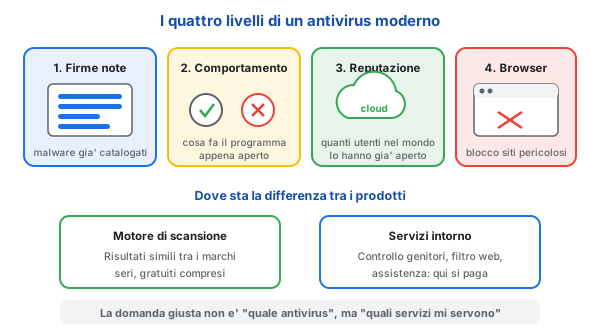
Questa struttura spiega una cosa importante: la differenza fra i prodotti seri non sta quasi mai nel motore di scansione, che nei test indipendenti mostra risultati molto vicini fra i marchi principali, ma in ciò che ci costruiscono intorno. Ed è proprio lì che si decide se un abbonamento ha senso per te oppure no.
Prerequisiti
- Windows 10 o Windows 11 aggiornato: le protezioni più efficaci arrivano proprio con gli aggiornamenti di sicurezza mensili.
- Un account con diritti di amministratore, necessario per modificare le impostazioni di sicurezza.
- Sapere cosa è già installato: molti PC nuovi escono dal negozio con una suite in prova che, una volta scaduta, resta lì a fare da tappo.
Cosa offre Microsoft Defender, incluso in Windows
Microsoft Defender (in italiano lo trovi come Sicurezza di Windows) è integrato nel sistema, non costa nulla, non chiede rinnovi e non mostra pubblicità. Nel corso degli anni è passato dall’essere una protezione minima a un prodotto che nei test comparativi indipendenti ottiene risultati allineati a quelli commerciali. Comprende:
- Protezione in tempo reale con analisi comportamentale e verifica cloud.
- Firewall per rete privata e pubblica, con profili distinti.
- Accesso controllato alle cartelle, la funzione anti-ransomware che impedisce a programmi non autorizzati di modificare i file in Documenti, Immagini e Desktop.
- SmartScreen, che blocca download e siti con cattiva reputazione in Edge e nelle app di sistema.
- Scansione offline, eseguita prima dell’avvio di Windows per rimuovere le infezioni che si nascondono a sistema acceso.
Il vantaggio è che è già lì, sempre attivo e aggiornato insieme al sistema. Il limite non è tecnico ma di contorno: interfaccia essenziale, controllo genitori separato (Microsoft Family Safety) e nessun numero da chiamare.
Cosa aggiunge una suite a pagamento
Le suite commerciali oggi vendono soprattutto servizi accessori, perché sul motore di scansione la differenza si è assottigliata. Vale la pena elencarli con onestà, distinguendo quelli utili da quelli di facciata:

Funzioni che possono valere la spesa
- Controllo genitori strutturato: filtri per età, limiti di orario, report di attività su più dispositivi. Se in casa ci sono ragazzi, è la funzione che più spesso giustifica l’abbonamento.
- Filtro web avanzato indipendente dal browser: protegge anche Chrome, Firefox e le applicazioni, non solo Edge.
- Assistenza dedicata: poter parlare con qualcuno quando il PC è bloccato ha un valore concreto per chi non è a proprio agio con la tecnologia.
- Gestione di più dispositivi con un’unica licenza: PC, Mac, telefoni e tablet della famiglia sotto un solo pannello.
Funzioni da valutare con più freddezza
- VPN “illimitata” inclusa: spesso limitata nel traffico mensile o nella scelta dei server. Se ti serve davvero una VPN, valutala come prodotto a sé.
- Ottimizzatori e “pulizia del PC”: nella pratica dell’assistenza i benefici sono quasi sempre marginali rispetto alla manutenzione ordinaria di Windows.
- Gestore di password incluso: buono se lo usi davvero, inutile se poi continui a segnare le password su un foglio.
Come capire quale profilo di utente sei
Invece di chiedersi “qual è il miglior antivirus”, la domanda giusta è “quanto è esposto il mio computer”. Riconosciti in uno di questi tre profili:
Profilo prudente — Defender basta
Usi il PC per navigare, posta elettronica, qualche documento e video. Installi pochi programmi e sempre dai siti ufficiali o dal Microsoft Store. Windows si aggiorna da solo, sei l’unico a usare il computer e hai già l’autenticazione a due fattori sugli account importanti. In questo scenario la protezione integrata copre lo scenario realistico, e i soldi sono spesi meglio in un disco esterno per i backup che in una licenza antivirus.
Profilo esposto — una suite può avere senso
Scarichi spesso programmi, giochi o file da fonti diverse; il computer è condiviso con figli o altri familiari; lo usi anche per lavoro con dati di clienti; oppure ti è già capitato di prendere un malware. Qui il valore non sta nel motore di scansione ma nel controllo genitori, nel filtro web esteso a tutti i browser e nell’avere un supporto a cui rivolgersi.
Profilo vulnerabile — la protezione tecnica non basta
Ricevi molte telefonate e messaggi sospetti e il rischio principale non è il virus ma la truffa: il finto operatore che chiede di installare un programma di assistenza remota, il finto avviso di sicurezza, il finto corriere. Nessun antivirus ferma un utente convinto a digitare lui stesso i propri codici. Qui contano le abitudini, un contatto di fiducia da chiamare nel dubbio e la regola di non installare mai nulla su richiesta telefonica.
Configurare bene la protezione che hai già
Qualunque sia la scelta, il grosso della sicurezza dipende dalla configurazione. Ecco i passaggi da fare una volta sola, con Microsoft Defender come riferimento.
1. Fai pulizia degli antivirus doppi
- Apri Impostazioni → App → App installate.
- Cerca nomi di suite di sicurezza, comprese le versioni di prova preinstallate dal produttore del PC.
- Disinstalla tutte tranne una. Se la disinstallazione lascia residui, quasi tutti i produttori mettono a disposizione uno strumento di rimozione dedicato sul proprio sito ufficiale.
- Riavvia e verifica in Sicurezza di Windows che Defender sia tornato attivo, se hai scelto di affidarti a lui.
2. Attiva la protezione anti-ransomware
- Apri Sicurezza di Windows → Protezione da virus e minacce.
- Scorri fino a Protezione ransomware e clicca Gestisci protezione ransomware.
- Attiva Accesso controllato alle cartelle.
- Usa Consenti app tramite Accesso controllato per autorizzare i programmi legittimi che devono scrivere nelle tue cartelle e che potrebbero venire bloccati.
È l’impostazione con il miglior rapporto fra sforzo e protezione: il ransomware, il malware che cifra i file e chiede un riscatto, resta la minaccia con le conseguenze più pesanti per un utente privato.
3. Pianifica una scansione completa
La protezione in tempo reale controlla i file mentre li apri, ma una scansione completa periodica trova ciò che era già presente prima. Da Protezione da virus e minacce → Opzioni di analisi puoi lanciare l’Analisi completa manualmente: una volta al mese, magari a computer acceso ma inutilizzato, è una buona abitudine.
4. Impara a usare la scansione offline

Alcune infezioni si caricano insieme a Windows e riescono a nascondersi da un antivirus in esecuzione. La scansione offline di Microsoft Defender risolve il problema alla radice: riavvia il computer in un ambiente ridotto e analizza il disco quando il malware non è attivo. La trovi in Protezione da virus e minacce → Opzioni di analisi → Analisi offline di Microsoft Defender. Richiede circa quindici minuti e chiude tutto: salva il lavoro prima di avviarla.
5. Non trascurare il resto della catena
- Aggiornamenti automatici attivi per Windows, browser e programmi: la maggior parte delle infezioni sfrutta falle già corrette da mesi.
- Backup regolare su disco esterno o cloud: l’unica difesa che funziona anche quando l’antivirus fallisce.
- Autenticazione a due fattori su email, banca e account social.

Problemi comuni e soluzioni
1. Defender risulta disattivato e non si riattiva
Quasi sempre c’è ancora un altro antivirus registrato nel sistema, anche se apparentemente disinstallato. Verifica in Sicurezza di Windows → Impostazioni di protezione da virus e minacce e, se il messaggio persiste dopo la disinstallazione, usa lo strumento di rimozione ufficiale del produttore di quella suite e riavvia. In casi rari la disattivazione è opera di un malware: in quel caso serve una scansione offline.
2. L’antivirus blocca un programma che so essere sicuro
Succede soprattutto con utility poco diffuse o programmi non firmati digitalmente. Prima di creare un’esclusione, verifica la provenienza del file: scaricalo dal sito ufficiale, non da portali di terze parti. Se sei certo della fonte, aggiungi l’esclusione in Protezione da virus e minacce → Gestisci impostazioni → Esclusioni, ma limita l’esclusione al singolo file e mai a intere cartelle di sistema o al disco C.
3. Il PC è diventato lentissimo dopo l’installazione della suite
Controlla in Gestione attività (Ctrl + Maiusc + Esc) quanto consuma il processo dell’antivirus. Le cause tipiche: scansione completa in corso, moduli come ottimizzatori e VPN attivi in background, oppure un secondo antivirus. Disattivare i moduli che non usi risolve quasi sempre.
4. Continuo a ricevere avvisi allarmanti che chiedono di comprare qualcosa
Se arrivano da una finestra del browser e non dall’area di notifica di Windows, non è il tuo antivirus: è un falso avviso, spesso il primo passo di una truffa. Chiudi la scheda, non chiamare i numeri indicati e non installare nulla.
5. Ho comprato una licenza ma non so se è attiva
Apri il programma e cerca la sezione Account o Abbonamento: deve mostrare scadenza e numero di dispositivi coperti. Diffida delle licenze comprate a pochi euro sui mercatini online: sono spesso chiavi non valide o già usate.
Domande frequenti
- Microsoft Defender è davvero sufficiente?
- Per un utente domestico attento, che tiene Windows aggiornato e non installa software da fonti sospette, offre una protezione adeguata senza costi né rallentamenti. Una suite a pagamento ha senso quando servono davvero funzioni extra come controllo genitori strutturato, filtro web esteso a tutti i browser o assistenza telefonica dedicata.
- Posso installare due antivirus per essere più sicuro?
- No, ed è un errore che peggiora la situazione. Due motori in tempo reale si contendono gli stessi file, generano falsi allarmi, rallentano il computer e possono bloccarsi a vicenda lasciando il sistema scoperto. Meglio uno solo, aggiornato e ben configurato.
- Gli antivirus gratuiti di terze parti sono affidabili?
- I motori di scansione dei marchi principali sono validi anche nelle versioni gratuite, ma queste si finanziano in altro modo: notifiche pubblicitarie, proposte continue di upgrade, componenti aggiuntivi installati insieme e, in passato, casi documentati di raccolta dei dati di navigazione. Se si sceglie il gratuito, quello integrato in Windows resta il più pulito.
- L’antivirus mi protegge dal phishing e dalle truffe online?
- Solo in parte. I filtri web bloccano i siti già noti come pericolosi, ma una truffa ben costruita, che ti convince a fare un bonifico o a comunicare un codice, non viene fermata da alcun software. La protezione tecnica va sempre accompagnata da attenzione personale e autenticazione a due fattori.
- Serve un antivirus anche su Mac e su smartphone?
- Su Mac il rischio è più basso ma non nullo, soprattutto per adware e falsi programmi di pulizia; le protezioni integrate di macOS coprono gran parte dei casi. Su Android conviene scaricare solo dal Play Store ufficiale con la verifica integrata attiva, mentre su iPhone i veri antivirus non esistono per come è progettato il sistema.
- Ho un abbonamento in scadenza: conviene rinnovare o passare a Defender?
- Dipende da cosa usi davvero. Se della suite sfrutti solo la scansione antivirus, passare a Defender è ragionevole e ti fa risparmiare. Se invece usi controllo genitori, gestore di password, VPN o backup inclusi, il rinnovo può restare conveniente rispetto ad acquistare gli stessi servizi separatamente.
Conclusione
La scelta fra antivirus gratuito e a pagamento non riguarda la quantità di protezione, ma quali servizi ti servono davvero intorno alla protezione. Chi usa il PC in modo prudente e tiene tutto aggiornato è coperto da ciò che Windows include già; chi condivide il computer con dei ragazzi o non si sente sicuro nel gestire un problema da solo trova nelle suite commerciali funzioni e assistenza che valgono il prezzo. In entrambi i casi restano tre cose che nessun software fa al posto tuo: tenere il sistema aggiornato, fare backup regolari e diffidare di chi ti chiede di installare qualcosa. Sono queste, molto più della marca dell’antivirus, a fare la differenza.
Scrivici dalla pagina Contatti: controlliamo la configurazione, eliminiamo le sovrapposizioni e ti diciamo con franchezza se ti serve spendere o no.

0 risposte a “Antivirus gratuito o a pagamento: cosa serve davvero sul tuo PC”