
Se il PC non vede una chiavetta USB o un disco esterno, procedi in quest’ordine: cambia porta e cavo, prova su un altro computer, poi apri Gestione disco. Spesso il disco c’è ma non ha una lettera di unità, e assegnarla lo rende visibile senza toccare i dati. Non formattare e non inizializzare un disco che contiene file importanti: sono le due operazioni che li cancellano.
- Prima i controlli fisici: porta, cavo, alimentazione, prova su un altro PC.
- In Gestione disco verifica se il disco compare: senza lettera, “Non inizializzato”, “RAW” o “Non allocato” sono situazioni diverse.
- Assegnare la lettera di unità è sicuro; inizializzare e formattare cancellano i dati.
- Rumori, clic o un disco che si spegne e riaccende: scollegalo e fermati, potrebbe essere un guasto fisico.
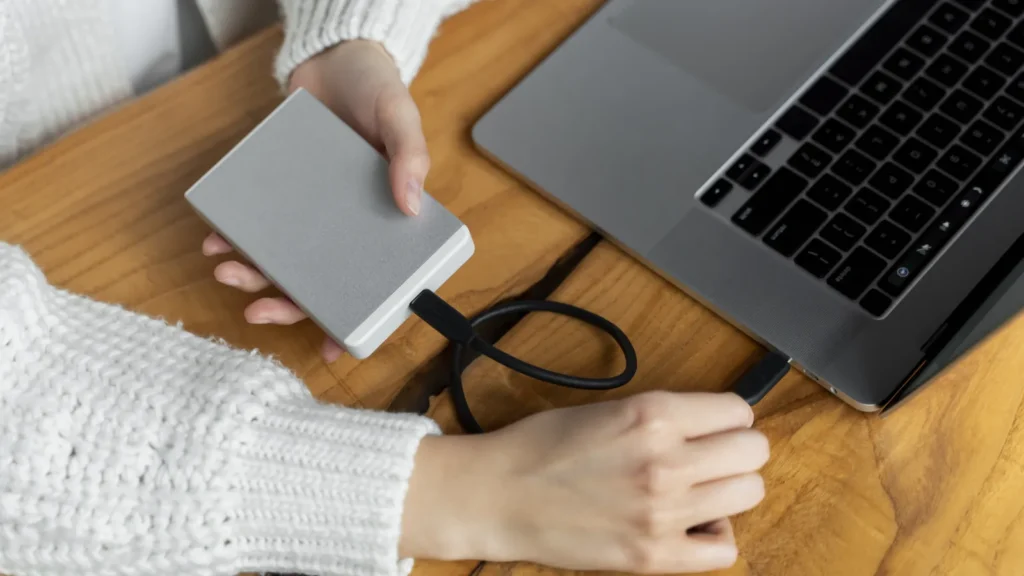
Prima regola: non formattare
Quando inserisci un disco che Windows non riesce a leggere, può comparire il messaggio “È necessario formattare il disco nell’unità prima di poterlo usare”. È la trappola più comune: premi Annulla. La formattazione crea un file system nuovo e vuoto; anche se in alcuni casi i dati si possono ancora recuperare con strumenti specializzati, ogni scrittura successiva riduce le possibilità.
Lo stesso vale per l’inizializzazione: Microsoft avverte che il processo di inizializzazione cancella tutti i dati sul disco. Quindi, finché non hai capito cosa sta succedendo, ogni passaggio di questa guida deve essere di sola lettura.
Controlli fisici in cinque minuti
- Cambia porta. Collega il dispositivo direttamente al PC, non a un hub o alla porta della tastiera. Su un PC fisso usa le porte sul retro, collegate direttamente alla scheda madre.
- Cambia cavo. Per i dischi esterni il cavo è il primo sospettato, soprattutto se è stato piegato o se usi un adattatore USB-C.
- Controlla l’alimentazione. Alcuni dischi da 3,5 pollici hanno un alimentatore separato; i dischi da 2,5 pollici a volte non ricevono abbastanza corrente da una porta sola o da un hub non alimentato.
- Ascolta e guarda. La spia si accende? Il disco gira (si sente una leggera vibrazione)? Se è tutto spento, il problema è a monte di Windows.
- Prova su un altro computer. Se lì funziona, il problema è del tuo PC (porte, driver, impostazioni); se non funziona da nessuna parte, è del dispositivo.
Gestione disco: il disco c’è?
Gestione disco mostra tutti i dischi collegati, anche quelli che Esplora file non visualizza. Per aprirla: clic destro sul pulsante Start > Gestione disco. Cerca un disco con la dimensione del tuo dispositivo (per esempio “Disco 2 – Rimovibile – 29,8 GB” per una chiavetta da 32 GB).
| Cosa vedi in Gestione disco | Cosa significa | Cosa fare |
|---|---|---|
| Il disco non compare affatto | Windows non lo rileva a livello hardware | Controlli fisici, poi driver USB (più sotto) |
| Partizione sana (per esempio NTFS o exFAT) ma senza lettera | Il disco funziona, manca solo la lettera di unità | Assegna la lettera: è sicuro |
| Partizione con file system “RAW” | Windows non riconosce il file system | Non formattare: prova su un altro dispositivo o valuta un recupero |
| Disco “Non inizializzato” o “Sconosciuto” | Windows non legge la tabella delle partizioni | Se contiene dati, non inizializzare |
| Tutto lo spazio “Non allocato” | Nessuna partizione leggibile | Disco nuovo: puoi crearne una. Disco con dati: fermati |
| Disco “Offline” | Windows lo ha messo offline | Clic destro sul disco > Online |
Assegnare la lettera di unità
È la soluzione più frequente quando il disco compare in Gestione disco ma non in Esplora file, e non modifica i dati.
- Apri Gestione disco come amministratore (serve un account amministratore del PC).
- Fai clic destro sulla partizione del disco esterno (il riquadro con il nome e la dimensione, non l’etichetta “Disco 2” a sinistra) e scegli Cambia lettera di unità e percorsi.
- Premi Aggiungi (o Cambia se ha già una lettera in conflitto), scegli Assegna la lettera di unità seguente e prendi una lettera libera, per esempio
E:oF:. - Conferma con OK. Il disco compare in Esplora file.
Se l’opzione è in grigio, secondo Microsoft il volume non è pronto a ricevere una lettera: per esempio perché non è inizializzato o non è accessibile. In quel caso passa alla sezione successiva, senza forzare.
C:): programmi e sistema smetterebbero di trovare i loro file.“Non inizializzato”, “RAW”, “Non allocato”: cosa significano
Questi tre stati hanno una cosa in comune: Windows non riesce a leggere la struttura del disco. Le cause possono essere banali (un disco usato su Mac o su un decoder, un’estrazione senza “Rimozione sicura” durante una copia) o serie (settori danneggiati, elettronica guasta).
- Se il disco è nuovo e vuoto, puoi inizializzarlo e creare un volume: è la procedura normale.
- Se il disco contiene dati che ti servono, non inizializzare, non formattare e non lanciare riparazioni automatiche come
chkdsk /f: su un disco che sta cedendo, le scritture di riparazione possono peggiorare la situazione. Prima si copia ciò che si riesce a leggere, poi si ripara. - Se i dati sono importanti e non hai un backup, la scelta prudente è rivolgersi a un servizio di recupero dati prima di qualsiasi prova.
Driver USB e Gestione dispositivi
Se il dispositivo non compare nemmeno in Gestione disco, ma funziona su un altro PC, il problema è nel tuo computer.
- Apri Gestione dispositivi: clic destro su Start > Gestione dispositivi.
- Cerca voci con un triangolo giallo in “Unità disco” e in “Controller USB (Universal Serial Bus)”. Un “Dispositivo USB sconosciuto” indica che la periferica non comunica correttamente.
- Disinstalla il dispositivo segnalato (clic destro > Disinstalla dispositivo), scollega la chiavetta e riavvia il PC: Windows reinstalla il driver al ricollegamento.
- Installa gli aggiornamenti da Windows Update, compresi gli aggiornamenti facoltativi dei driver, e quelli del chipset dal sito del produttore del PC.
Risparmio energia delle porte USB
Windows può spegnere le porte USB inattive per risparmiare energia, soprattutto sui portatili. Se il disco esterno si scollega da solo dopo qualche minuto, o compare e scompare, prova a disattivare la sospensione:
- Apri Opzioni risparmio energia dal Pannello di controllo, accanto alla combinazione attiva scegli Modifica impostazioni combinazione e poi Cambia impostazioni avanzate risparmio energia.
- Espandi Impostazioni USB > Impostazione sospensione selettiva USB e imposta Disattivata (sui portatili sia a batteria sia con alimentazione).
- In Gestione dispositivi, nelle proprietà di ogni “Hub USB principale”, scheda Risparmio energia, puoi anche togliere la spunta che consente al computer di spegnere il dispositivo.
Su alcuni PC questa voce non è visibile perché il produttore gestisce il risparmio energetico a modo suo: in quel caso controlla il software di gestione energia del produttore.
Segnali di guasto fisico
Alcuni sintomi indicano che il problema non è software e che ogni tentativo può peggiorare il danno:
- clic ripetuti, ronzii o rumori di sfregamento da un disco meccanico;
- il disco si accende e si spegne a ciclo continuo;
- il disco è caduto, anche da poca altezza, mentre era collegato;
- la chiavetta è calda in modo anomalo o il connettore è piegato.
In questi casi scollega il dispositivo e non insistere. Un intervento da remoto non può riparare un guasto meccanico: serve un laboratorio di recupero dati. Da remoto possiamo però aiutarti a capire se il problema è del PC o del disco e a mettere in salvo ciò che è ancora leggibile. Se il disco era il tuo unico backup, dopo averlo sostituito imposta subito una copia nuova seguendo la guida al backup completo del PC su disco esterno. Sui segnali che anticipano un guasto trovi altro nella pagina segnali di guasto del PC.
Se invece hai cancellato per errore dei file dalla chiavetta, ricorda che sui dispositivi rimovibili il Cestino di Windows di solito non entra in gioco: leggi la guida su come recuperare file cancellati prima di scriverci sopra. E se la chiavetta ti serve per installare Windows, la procedura per prepararla è nella guida creare una USB avviabile.
Domande frequenti
Il disco si vede in Gestione disco ma non in Esplora file: perché?
Molto spesso manca la lettera di unità. Assegnarla da Gestione disco, con Cambia lettera di unità e percorsi, lo rende visibile senza toccare i dati.
Windows chiede di formattare il disco: devo farlo?
No, se il disco contiene dati importanti. Premi Annulla: la formattazione crea un file system nuovo e vuoto. Prima prova il disco sul dispositivo dove è stato usato l’ultima volta o valuta un recupero.
Il disco esterno fa rumori strani: cosa faccio?
Scollegalo e non insistere: clic e ronzii possono indicare un guasto meccanico, e ogni nuovo tentativo può peggiorare il danno. Serve un laboratorio di recupero dati.
La chiavetta funziona su un altro PC ma non sul mio: cosa controllo?
Prova un’altra porta collegata direttamente al PC, poi in Gestione dispositivi disinstalla il dispositivo USB segnalato e riavvia. Se il problema resta, aggiorna i driver da Windows Update e dal sito del produttore del PC.
Non ce la fai da solo? Un tecnico si collega al tuo PC da remoto
Controlliamo Gestione disco e driver senza toccare i tuoi dati e ti diciamo con chiarezza se il problema si risolve da remoto o se serve un laboratorio. L’assistenza di Assistenza24oresu24 è solo da remoto: un tecnico si collega al tuo computer via Internet, senza uscite a domicilio. Tariffa: 45 € l’ora IVA compresa (vedi prezzi). Puoi anche scriverci a info@assistenza24oresu24.com o chiamare lo 081 1818 7878.
Apri un ticket di assistenzaFonti: Microsoft Learn – Modificare una lettera di unità · Microsoft Learn – Inizializzare nuovi dischi

Un tecnico si collega al tuo computer da remoto e lo sistema con te. Parlarne è gratis.
Guide collegate
Windows 10 senza supporto: cosa fare adesso (e fino a quando sei protetto)
Windows 10 non è più supportato, ma i privati possono avere aggiornamenti ESU fino al 12 ottobre 2027. Come attivarli gratis, quando passare a Windows 11.
Leggi la guidaCome controllare la temperatura di CPU e GPU su Windows
Il computer scalda, le ventole vanno a tutta velocità e ogni tanto si spegne da solo? Prima di preoccuparti conviene misurare la…
Leggi la guidaSchermo nero su Windows 11 e 10: cosa fare, passo passo
Schermo nero dopo l'accesso o all'avvio di Windows 11? Scorciatoie da provare, Gestione attività, driver video, modalità provvisoria e ripristino.
Leggi la guida