
Per liberare spazio sul disco C senza rischi usa gli strumenti di Windows: Impostazioni > Sistema > Archiviazione ti mostra cosa occupa spazio, i Suggerimenti per la pulizia e il Sensore memoria eliminano file temporanei, residui degli aggiornamenti e Cestino. Poi sposta foto e video su un disco esterno o sul cloud. Non cancellare mai a mano le cartelle di sistema come Windows, WinSxS o Programmi.
- Gli aggiornamenti hanno bisogno di spazio: secondo Microsoft da 6-11 GB in su per quelli “di funzionalità” e da 2-3 GB in su per quelli mensili.
- Si può eliminare senza problemi: file temporanei, Cestino, residui di Windows Update, Download che non servono più, la vecchia versione di Windows (se il PC va bene).
- Non va toccato a mano: cartella Windows, WinSxS, Programmi, file di sistema nascosti. Diffida dei “pulitori” miracolosi.
- Disco pieno e disco “al 100%” in Gestione attività sono due problemi diversi.
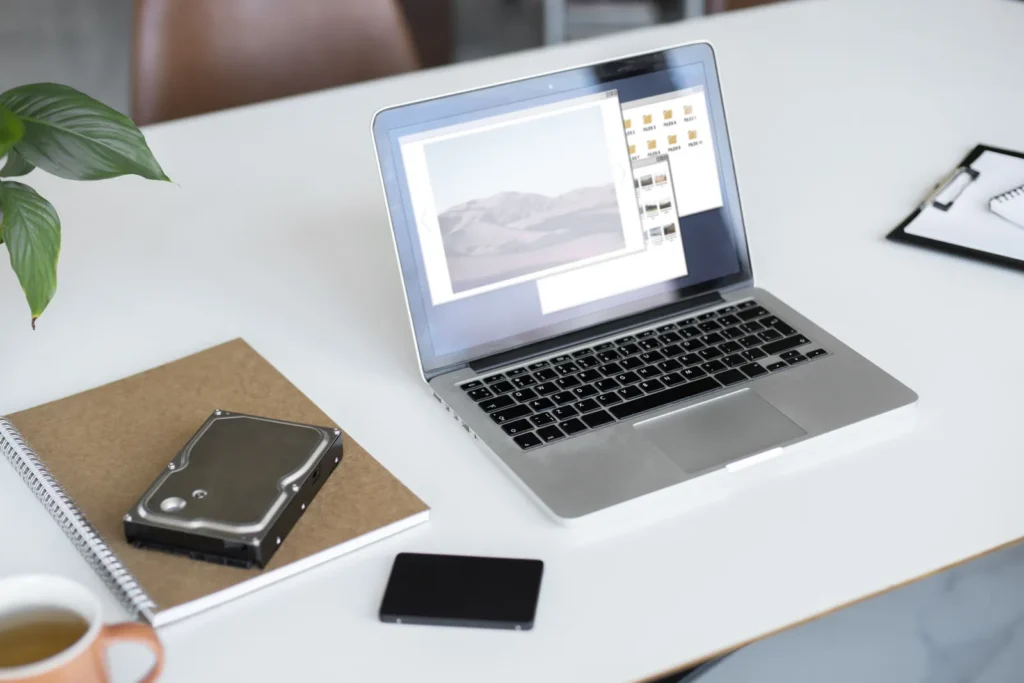
Quanto spazio libero serve davvero
Con il disco quasi pieno Windows rallenta e, soprattutto, non riesce più a installare gli aggiornamenti. Microsoft indica che gli aggiornamenti delle funzionalità richiedono in genere 6-11 GB o più di spazio libero e quelli di qualità (i mensili) 2-3 GB o più; nella guida alla risoluzione dei problemi di Windows Update parla di almeno 20 GB liberi per un sistema a 64 bit. Un buon obiettivo pratico, quindi, è tenere libere almeno 20-30 GB.
Per vedere quanto spazio ti resta apri Esplora file, seleziona Questo PC e guarda la barra del disco C in “Dispositivi e unità”.
Scoprire cosa occupa spazio
- Apri Start > Impostazioni > Sistema > Archiviazione.
- Windows mostra le categorie principali (app, file temporanei, documenti, immagini…) con lo spazio occupato. Premi Mostra più categorie per l’elenco completo.
- Per le cartelle personali: in Esplora file apri Download, Video, Immagini, scegli la visualizzazione Dettagli e ordina per Dimensione: i file più pesanti salgono in cima.
Spesso il colpevole è uno solo: una cartella Download mai svuotata, i video del telefono copiati sul PC, una vecchia copia di backup dimenticata sul disco C.
Suggerimenti per la pulizia e Sensore memoria
Su Windows 11 il modo più sicuro è lasciare che Windows proponga cosa togliere:
- Vai in Start > Impostazioni > Sistema > Archiviazione > Suggerimenti per la pulizia.
- Esamina le categorie: File temporanei, File di grandi dimensioni o inutilizzati, File sincronizzati con il cloud, App inutilizzate.
- Spunta solo ciò che riconosci e premi Pulisci in ogni sezione.
Il Sensore memoria, nella stessa pagina Archiviazione, fa una parte di questo lavoro in automatico: elimina file temporanei e contenuto del Cestino secondo le regole che imposti. Attivalo e, se vuoi, premi subito “Esegui Sensore memoria ora”.
Pulizia disco con “Pulizia file di sistema”
Lo strumento classico funziona su Windows 11 e Windows 10 ed è utile per i residui degli aggiornamenti:
- Nella casella di ricerca della barra delle applicazioni scrivi pulizia disco e aprilo.
- Scegli l’unità C: e premi OK.
- Premi Pulizia file di sistema, scegli di nuovo C: e attendi il calcolo.
- Spunta le voci che ti interessano: per ognuna, selezionando il nome compare una descrizione. Poi premi OK.
La voce Installazioni precedenti di Windows (la cartella Windows.old) può valere parecchi GB. Microsoft ricorda che serve a tornare alla versione precedente nei primi 10 giorni dopo un aggiornamento: se la elimini, l’operazione non si può annullare. Cancellala solo se il PC funziona bene e non intendi tornare indietro.
Tabella: cosa si può cancellare e cosa no
| Elemento | Si può eliminare? | Come |
|---|---|---|
| File temporanei | Sì | Suggerimenti per la pulizia o Pulizia disco |
| Cestino | Sì, dopo averlo controllato | Svuota Cestino o Sensore memoria |
| Pulizia di Windows Update | Sì | Pulizia disco > Pulizia file di sistema |
| Installazioni precedenti di Windows (Windows.old) | Sì, se non vuoi tornare indietro | Pulizia disco, mai a mano |
| Download | Sì, ma controlla prima | Esplora file |
| Foto, video, musica | Meglio spostarli | Disco esterno o cloud |
| Cartella WinSxS | No | La gestisce Windows |
| Cartelle Windows, Programmi, System32 | No | Disinstalla le app da Impostazioni |
| File nascosti di sistema (es. file di paging) | No, non a mano | Lasciali a Windows |
Se per sbaglio hai eliminato qualcosa che ti serviva, finché non svuoti il Cestino puoi recuperarlo: trovi tutti i casi nella guida su come recuperare file cancellati dal Cestino.
Spostare foto e video su disco esterno o cloud
Foto e video sono quasi sempre la voce più pesante, e sono anche i file che non vorresti mai perdere. Spostarli su un disco esterno libera spazio e, se tieni una seconda copia, ti protegge da guasti.
- Collega un disco esterno o una chiavetta capiente.
- In Esplora file seleziona le cartelle da spostare, scegli Taglia, apri il disco esterno e scegli Incolla.
- Per il futuro, puoi dire a Windows di salvare i nuovi contenuti su un’altra unità: Impostazioni > Sistema > Archiviazione > Impostazioni di archiviazione avanzate > Dove viene salvato il nuovo contenuto.
Se usi OneDrive, attiva File su richiesta: i file restano visibili sul PC ma vengono scaricati solo quando li apri. Prima di spostare o cancellare, fai comunque una copia completa: ecco la guida al backup del PC su disco esterno.
Disinstallare app pesanti inutilizzate
Vai in Impostazioni > App > App installate (Windows 10: Impostazioni > App > App e funzionalità), ordina per dimensione e disinstalla (su Windows 11 dal menu …) i programmi che non usi più: giochi finiti, versioni di prova, software della vecchia stampante. Non disinstallare componenti di cui non conosci la funzione (per esempio i “Microsoft Visual C++ Redistributable”): servono ad altri programmi.
Disco pieno non è “disco al 100%”
Sono due problemi diversi che spesso si confondono. Disco pieno vuol dire che lo spazio di archiviazione è finito. Disco al 100% è la percentuale che vedi in Gestione attività quando il disco è occupato a leggere e scrivere senza sosta, anche se ha tanto spazio libero, e il PC diventa lentissimo. Se il tuo caso è il secondo, leggi disco al 100% su Windows; se il PC è lento in generale, parti da PC lento: cosa fare.
Domande frequenti
Posso cancellare la cartella Windows.old?
Sì, se il PC funziona bene dopo l’aggiornamento e non vuoi tornare alla versione precedente. Usa Pulizia disco o i Suggerimenti per la pulizia, non cancellarla a mano: l’eliminazione non si può annullare.
È sicuro eliminare i file temporanei?
Sì, Windows li ricrea quando servono. Usa gli strumenti di sistema invece di programmi pulitori di terze parti.
Quanto spazio libero devo lasciare?
Microsoft indica 6-11 GB o più per gli aggiornamenti di funzionalità e 2-3 GB o più per quelli mensili; per stare tranquillo tieni libere almeno 20-30 GB.
Posso eliminare la cartella WinSxS?
No. Microsoft raccomanda di non eliminarla: contiene componenti necessari a Windows e viene ridotta in automatico. Per recuperare spazio usa Pulizia disco con Pulizia file di sistema.
Non ce la fai da solo? Un tecnico si collega al tuo PC da remoto
Possiamo analizzare con te cosa occupa il disco, spostare i dati in sicurezza e capire se conviene un disco più grande. L’assistenza di Assistenza24oresu24 è solo da remoto: un tecnico si collega al tuo computer via Internet, senza uscite a domicilio. Tariffa: 45 € l’ora IVA compresa (vedi prezzi). Puoi anche scriverci a info@assistenza24oresu24.com o chiamare lo 081 1818 7885.
Apri un ticket di assistenzaFonti: Microsoft – Liberare spazio sull’unità in Windows · Microsoft – Liberare spazio per gli aggiornamenti di Windows · Microsoft – Risoluzione dei problemi di Windows Update (spazio richiesto) · Microsoft Learn – Pulire la cartella WinSxS

Un tecnico si collega al tuo computer da remoto e lo sistema con te. Parlarne è gratis.
Guide collegate
Ho cliccato su un link truffa: cosa fare subito, caso per caso
Hai cliccato un link in un SMS o email truffa? Cosa fare subito se hai solo aperto la pagina, inserito password o dati della carta, o scaricato un file.
Leggi la guidaAudio che non funziona su Windows: come risolvere passo passo
Accendi il computer, apri un video e non succede nulla. Nessun suono, nessun avviso, solo silenzio. È uno dei problemi più frustranti…
Leggi la guidaPC lento: come capire perché e cosa fare davvero
PC lento all'avvio o mentre lavori? Trova la causa con Gestione attività e risolvi: app all'avvio, disco, RAM, malware, SSD. Senza programmi miracolosi.
Leggi la guida