
Quando un PC si spegne o si riavvia da solo, Windows lascia quasi sempre una traccia. Apri Monitoraggio affidabilità per vedere quando è successo, poi cerca nel Visualizzatore eventi l’evento Kernel-Power 41: se contiene un codice di errore il problema è software o driver (schermata blu), se è tutto a zero la causa più probabile è hardware, cioè calore, alimentazione o memoria. Disattivare il riavvio automatico ti permette di leggere l’errore la prossima volta.
- Spento di colpo e riavviato da solo sono indizi diversi: annota quale dei due succede e cosa stavi facendo.
- Kernel-Power 41 dice solo che Windows non si è chiuso bene: il codice nei dettagli indica la strada.
- Se succede sotto sforzo (giochi, video, tante schede aperte) sospetta il calore o l’alimentatore.
- Un riavvio notturno senza errori spesso è solo Windows Update.
Spento o riavviato? Due problemi diversi
Prima di aprire qualsiasi strumento, rispondi a tre domande. Ti faranno risparmiare tempo, e sono le stesse che ti farebbe un tecnico.
- Il PC si spegne del tutto (schermo nero, ventole ferme) o si riavvia e torna alla schermata di accesso?
- Quando succede? Sotto sforzo, a caso, sempre dopo un certo tempo, solo di notte, solo quando si collega un dispositivo?
- Da quando? Dopo un aggiornamento, un nuovo programma, un trasloco, un temporale, un componente aggiunto?
Uno spegnimento secco senza preavviso fa pensare all’alimentazione o a una protezione termica. Un riavvio, magari preceduto per un attimo da uno schermo blu, fa pensare a un errore di sistema o di driver.
Monitoraggio affidabilità: la cronologia
È lo strumento più semplice per farsi un’idea. Mostra giorno per giorno un grafico con gli errori del sistema e delle app.
- Apri Start e cerca “affidabilità”, poi scegli Visualizza cronologia affidabilità (in alternativa premi Windows + R e scrivi
perfmon /rel). - Cerca le X rosse nei giorni in cui il PC si è spento. Nella riga “Errori di Windows” trovi voci come “Arresto imprevisto di Windows” o “Arresto non corretto”.
- Fai doppio clic su una voce per leggere i dettagli e annota data e ora: ti servono per il passo successivo.
Se negli stessi giorni compaiono errori ripetuti di un’app o di un driver, hai già un primo sospettato.
Visualizzatore eventi: Kernel-Power 41 spiegato
Quando il computer si arresta in modo imprevisto, al riavvio successivo Windows registra l’evento 41 con origine Kernel-Power: “Il sistema è stato riavviato senza prima arrestarsi correttamente”. Microsoft precisa che questo evento da solo spesso non basta a capire la causa: va letto insieme a quello che succedeva al momento dello spegnimento.
- Premi Windows + R, scrivi
eventvwr.msce premi Invio. - Apri Registri di Windows > Sistema e, nel pannello a destra, scegli Filtra registro corrente. Nel campo degli ID evento scrivi
41,6008. - Apri l’evento 41 all’ora annotata e guarda la scheda Dettagli.
| Cosa trovi nei dettagli dell’evento 41 | Cosa significa |
|---|---|
BugcheckCode diverso da 0 | C’è stato un errore di arresto (schermata blu). Il codice è in decimale: convertito in esadecimale (per esempio 159 = 0x9F) indica il tipo di errore. Prosegui con la guida sulla schermata blu di Windows. |
PowerButtonTimestamp diverso da 0 | Qualcuno ha tenuto premuto il tasto di accensione per spegnere un PC bloccato: il vero problema è il blocco, non lo spegnimento. |
| Tutti i valori a 0 | Il PC ha perso alimentazione all’improvviso o si è bloccato senza poter scrivere l’errore. Microsoft indica come cause tipiche batteria scarica o rimossa, spina staccata o mancanza di corrente, alimentatore insufficiente o difettoso: in genere un problema hardware. |
L’evento 6008 (“L’arresto del sistema precedente … è stato imprevisto”) conferma l’ora dello spegnimento: guarda gli eventi immediatamente precedenti, sia in Sistema sia in Applicazione, per vedere cosa stava succedendo.
Disattivare il riavvio automatico
Per impostazione predefinita, dopo una schermata blu Windows si riavvia subito e spesso non fai in tempo a leggere il codice. Puoi cambiare questo comportamento:
- Premi Windows + R, scrivi
sysdm.cple premi Invio. - Scheda Avanzate, nella sezione Avvio e ripristino premi Impostazioni.
- Togli la spunta da “Riavvia automaticamente” e conferma con OK.
Alla prossima schermata blu il PC resterà fermo sul messaggio: fotografalo con il telefono, è l’informazione più utile che puoi dare a un tecnico.
Surriscaldamento
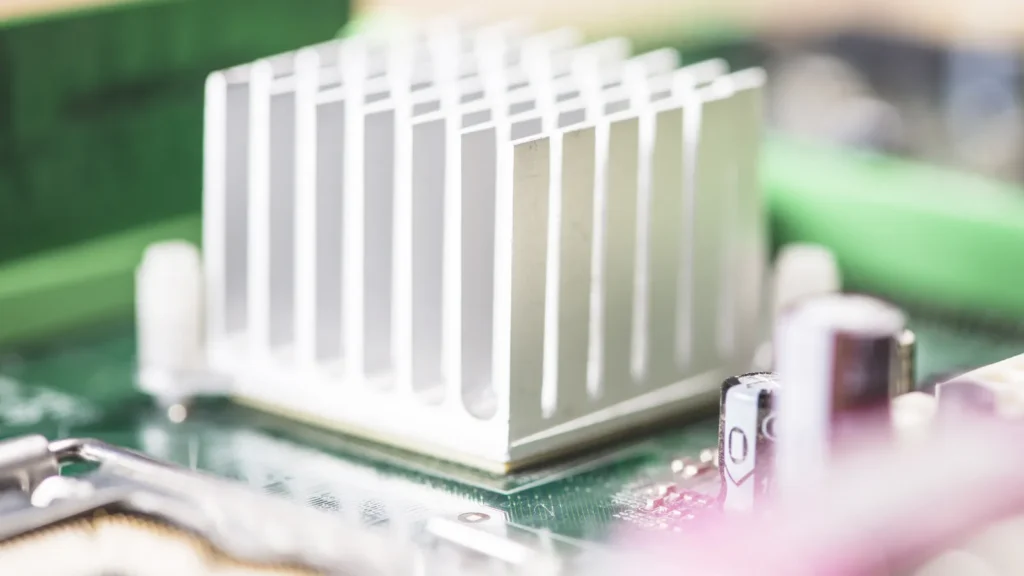
Processore e scheda video hanno una protezione che spegne il PC quando la temperatura supera il limite di sicurezza. È una delle cause più comuni degli spegnimenti “sotto sforzo”.
- Misura le temperature a riposo e sotto carico con il metodo spiegato nella guida su come verificare la temperatura della CPU.
- Controlla le prese d’aria: un portatile usato sul letto o sul divano non respira. Sui portatili trovi indicazioni specifiche nella guida sul surriscaldamento del laptop.
- Polvere: ventole e dissipatori intasati sono la regola dopo qualche anno. La pulizia va fatta a PC spento e scollegato dalla corrente; se il PC è in garanzia o non te la senti di aprirlo, rivolgiti a un centro assistenza.
Alimentatore, batteria e corrente
- PC fisso con componenti aggiunti: una scheda video nuova o più dischi possono chiedere più energia di quella che l’alimentatore riesce a fornire con continuità. Microsoft lo indica esplicitamente tra le cause da verificare.
- Ciabatte e prese: prova a collegare il PC direttamente al muro. Se in casa ci sono cali di tensione frequenti, un gruppo di continuità (UPS) protegge il PC e i dati.
- Portatile: se si spegne con la batteria a percentuali ancora alte, la batteria può essere usurata e l’indicatore non affidabile. Verifica con la guida la batteria del laptop non si carica.
- PC che non si riaccende più dopo lo spegnimento: segui la guida il PC desktop non si accende.
Driver, memoria e aggiornamenti
- Escludi Windows Update. Se il PC si riavvia di notte o mentre non lo usi, apri Impostazioni > Windows Update > Cronologia aggiornamenti: un aggiornamento installato a quell’ora spiega il riavvio. Imposta l’orario di attività per evitarlo nelle ore di lavoro.
- Aggiorna i driver di scheda video e chipset dal sito del produttore, soprattutto se il problema è iniziato dopo un aggiornamento di Windows. Se è iniziato dopo un driver nuovo, valuta di tornare alla versione precedente.
- Disattiva l’overclock, se attivo: Microsoft lo indica come primo controllo per gli spegnimenti con evento 41 a zero.
- Controlla la memoria RAM con lo strumento integrato: Windows + R,
mdsched.exe, poi “Riavvia ora e verifica la presenza di problemi”. Al termine Windows mostra il risultato. - Una scansione antivirus non fa male, anche se i malware sono raramente la causa di spegnimenti improvvisi.
Tabella: sintomo e causa probabile
| Sintomo | Causa più probabile | Primo controllo |
|---|---|---|
| Si spegne di colpo durante giochi, video o calcoli pesanti | Calore o alimentatore | Temperature sotto carico, pulizia, potenza dell’alimentatore |
| Si riavvia con un lampo di schermo blu | Driver o errore di sistema | Disattiva il riavvio automatico e leggi il codice |
| Si riavvia di notte o a PC inattivo | Windows Update | Cronologia aggiornamenti e orario di attività |
| Si spegne a caso, evento 41 tutto a zero | Alimentazione, RAM, hardware | Presa diretta, test della memoria, alimentatore |
| Portatile che si spegne con batteria al 20-30% | Batteria usurata | Stato della batteria |
| Problema iniziato dopo un componente nuovo | Compatibilità o alimentazione | Rimuovi il componente e verifica |
Domande frequenti
Cos’è l’errore Kernel-Power 41?
È l’evento che Windows registra al riavvio quando il sistema si è fermato senza chiudersi correttamente. Non indica la causa da solo: se contiene un codice di errore il problema è di sistema o driver, se è tutto a zero la causa è di solito alimentazione o hardware.
Il PC si spegne solo quando è sotto sforzo: perché?
Le cause più comuni sono il surriscaldamento, che fa intervenire la protezione termica, e un alimentatore che non regge il carico. Controlla le temperature sotto carico e la pulizia di ventole e dissipatori.
Può essere un virus?
È raro: gli spegnimenti improvvisi dipendono quasi sempre da calore, alimentazione, driver o aggiornamenti. Una scansione antivirus resta comunque un controllo utile.
Il PC si riavvia di notte da solo: è un guasto?
Spesso no: è Windows Update che installa gli aggiornamenti fuori dall’orario di attività. Controlla la cronologia degli aggiornamenti e imposta l’orario di attività nelle impostazioni di Windows Update.
Non ce la fai da solo? Un tecnico si collega al tuo PC da remoto
Leggiamo con te eventi, cronologia di affidabilità e driver e ti diciamo se il problema si risolve via software o se serve un intervento sull’hardware. L’assistenza di Assistenza24oresu24 è solo da remoto: un tecnico si collega al tuo computer via Internet, senza uscite a domicilio. Tariffa: 45 € l’ora IVA compresa (vedi prezzi). Puoi anche scriverci a info@assistenza24oresu24.com o chiamare lo 081 1818 7885.
Apri un ticket di assistenzaFonti: Microsoft Learn – ID evento 41: il sistema è stato riavviato senza prima arrestarsi correttamente

Un tecnico si collega al tuo computer da remoto e lo sistema con te. Parlarne è gratis.
Guide collegate
Come tradurre un documento Word in un’altra lingua (Windows, Mac e online)
Hai ricevuto un contratto in inglese, devi inviare una lettera in francese o vuoi semplicemente capire il contenuto di un file in…
Leggi la guidaPC lento: come capire perché e cosa fare davvero
PC lento all'avvio o mentre lavori? Trova la causa con Gestione attività e risolvi: app all'avvio, disco, RAM, malware, SSD. Senza programmi miracolosi.
Leggi la guidaSchermata blu di Windows: cosa significa davvero e come risolverla
Il computer si blocca, lo schermo diventa di colpo blu (o nero, sulle versioni più recenti di Windows 11), compare una faccina…
Leggi la guida