
Se Windows dice “offline” ma la stampante è accesa, nella maggior parte dei casi basta: spegnere e riaccendere la stampante, svuotare la coda di stampa e riavviare il servizio Spooler di stampa. Se la stampante è Wi-Fi e torna offline ogni tanto, una causa tipica è un’altra: il router le ha dato un nuovo indirizzo IP e Windows la cerca ancora al vecchio. La soluzione stabile è una prenotazione dell’indirizzo sul router.
- Controlla in 1 minuto: stampante accesa e senza errori sul display, stessa rete Wi-Fi del PC, nessun documento bloccato in coda.
- Su Windows 10 (e nella finestra classica della coda) verifica che non sia spuntato “Usa stampante offline”.
- Riavvia lo Spooler di stampa da
services.msc: sblocca la maggior parte delle code ferme. - Stampante Wi-Fi che va offline ogni pochi giorni: prenota il suo indirizzo IP nel router.
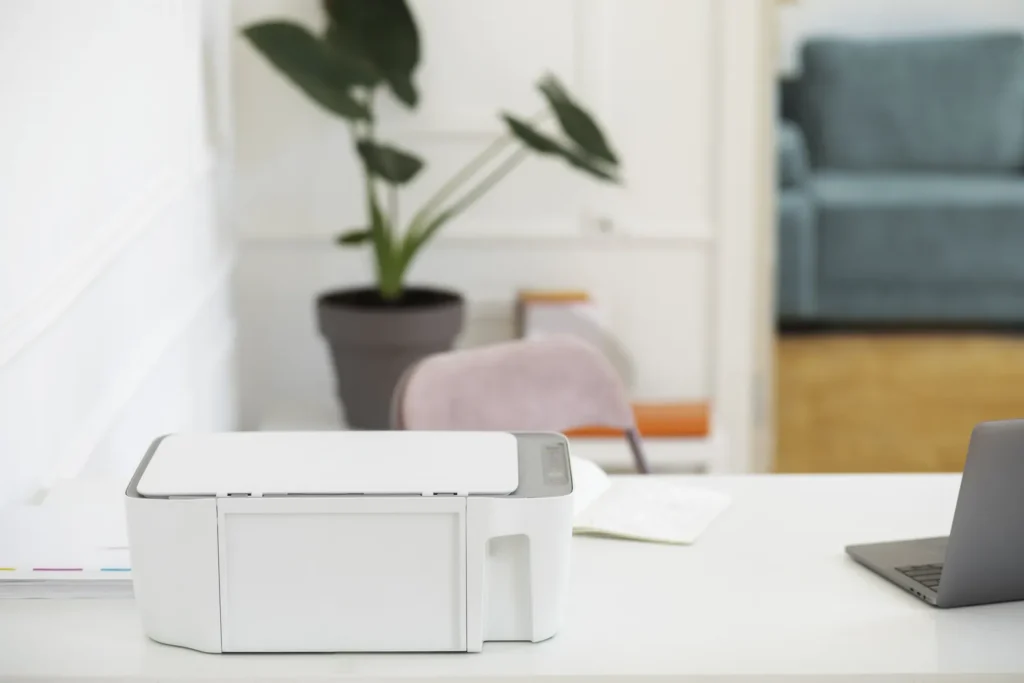
Tre controlli in un minuto
- Spegni la stampante, scollegala dalla corrente, attendi 30 secondi e riaccendila. Guarda il display: carta inceppata, cartuccia esaurita o sportello aperto la fanno risultare non disponibile.
- Verifica la rete. Una stampante Wi-Fi deve essere collegata alla stessa rete del PC. Dal menu della stampante cerca le opzioni Wi-Fi o di rete: se risulta disconnessa, ricollegala seguendo il manuale. Se hai una rete “ospiti” o due reti separate (2,4 e 5 GHz), il PC e la stampante devono vedersi.
- Riavvia il PC. Sembra banale, ma riavvia anche i servizi che parlano con la stampante.
Su Windows 11 puoi provare anche lo strumento automatico di risoluzione dei problemi della stampante, che Microsoft mette a disposizione nell’app Richiesta supporto.
Svuotare la coda e togliere “Usa stampante offline”
Un documento bloccato in coda può fermare tutto ciò che viene dopo.
- Windows 11: Start > Impostazioni > Bluetooth e dispositivi > Stampanti e scanner, seleziona la stampante e premi Apri coda di stampa. Dal menu … scegli Annulla tutto.
- Windows 10: Start > Impostazioni > Dispositivi > Stampanti e scanner, seleziona la stampante e premi Apri coda. Seleziona i documenti e scegli Documento > Annulla.
- Controlla il menu Stampante della finestra della coda (su Windows 10 e quando si apre la finestra classica): togli la spunta da Sospendi stampa e da Usa stampante offline, se sono selezionate.
Se usi più stampanti, verifica anche quale è impostata come predefinita: Windows può scegliere da solo “l’ultima usata”. Per sceglierla tu, disattiva Consenti a Windows di gestire la stampante predefinita nella pagina Stampanti e scanner, poi seleziona la stampante e premi Imposta come predefinita.
Riavviare lo Spooler di stampa
Lo Spooler di stampa è il servizio di Windows che gestisce la coda dei documenti. Se si inceppa, la stampante può risultare offline o i documenti restano fermi.
- Premi
Windows + R, scriviservices.msce premi Invio. - Scorri fino a Spooler di stampa, fai clic destro e scegli Riavvia.
- Se la coda resta piena: clic destro su Spooler di stampa > Arresta, apri
C:WindowsSystem32spoolPRINTERSed elimina i file presenti (sono solo i documenti in attesa), poi clic destro > Avvia.
Stampante Wi-Fi: l’indirizzo IP è cambiato?
Il router assegna a ogni dispositivo un indirizzo IP “in prestito”. Dopo un’interruzione di corrente o qualche giorno di stampante spenta, può darle un indirizzo diverso. Se Windows aveva installato la stampante puntando al vecchio indirizzo, la vede offline anche se è accesa e collegata. È una delle cause più comuni delle stampanti Wi-Fi che “vanno offline da sole”.
Come trovare l’IP della stampante
- Dal pannello della stampante: nel menu Rete o Wi-Fi trovi l’indirizzo, oppure puoi stampare la “pagina di configurazione di rete”.
- Dal router: nella pagina di amministrazione c’è l’elenco dei dispositivi connessi con il relativo indirizzo.
- Da Windows: in Stampanti e scanner apri le Proprietà stampante, scheda Porte: vedi l’indirizzo a cui Windows sta cercando di stampare. Se è diverso da quello reale, hai trovato il problema.
La soluzione definitiva: prenotare l’indirizzo sul router
- Entra nella pagina di gestione del router (di solito digitando nel browser l’indirizzo del gateway, per esempio
192.168.1.1, e la password indicata sull’etichetta o nel manuale). - Cerca la sezione DHCP: a seconda del modello si chiama “Prenotazione indirizzi”, “DHCP statico”, “IP fisso” o simile.
- Associa alla stampante il suo indirizzo attuale (la riconosci dal nome o dall’indirizzo MAC) e salva.
- Rimuovi e aggiungi di nuovo la stampante in Windows (vedi sotto), così punta all’indirizzo che non cambierà più.
Se preferisci fissare l’indirizzo dal menu della stampante, scegli un numero fuori dall’intervallo che il router assegna in automatico, per non creare un conflitto di indirizzo IP. Il concetto è lo stesso spiegato nella guida su IP statico sul PC.
Driver e porta della stampante
Se la stampante risulta online ma non stampa, o dà errori strani, aggiorna il driver. Scaricalo solo dal sito ufficiale del produttore cercando il modello esatto (lo trovi sull’etichetta della stampante), non da siti di download generici. Dopo un aggiornamento importante di Windows, a volte serve installare la versione più recente del driver o del software del produttore.
Rimuovere e aggiungere di nuovo la stampante
- Rimuovi: Impostazioni > Bluetooth e dispositivi > Stampanti e scanner (Windows 10: Impostazioni > Dispositivi > Stampanti e scanner), seleziona la stampante > Rimuovi (Windows 10: Rimuovi dispositivo) > Sì.
- Riavvia il PC con la stampante accesa e collegata alla rete.
- Aggiungi: nella stessa pagina premi Aggiungi dispositivo accanto ad “Aggiungi una stampante o uno scanner” (Windows 10: Aggiungi una stampante o uno scanner) e segui le istruzioni.
Se la stampante non compare nell’elenco, segui passo passo la guida come configurare una stampante Wi-Fi su Windows 11 e 10. Se in casa o in ufficio la stessa stampante è usata da più PC, trovi qualche indicazione in più nella pagina stampanti in rete. E se a sparire non è solo la stampante ma tutta la rete, parti da Wi-Fi connesso ma senza Internet.
Domande frequenti
Perché la stampante va offline da sola?
Per le stampanti Wi-Fi spesso il router assegna un nuovo indirizzo IP e Windows continua a cercarla al vecchio. Una prenotazione dell’indirizzo sul router risolve in modo stabile.
Cos’è lo spooler di stampa?
È il servizio di Windows che gestisce la coda dei documenti da stampare. Se si blocca, riavviarlo da services.msc sblocca le stampe senza perdere nulla di importante.
Devo reinstallare il driver?
Solo se le altre prove falliscono. Scarica il driver dal sito ufficiale del produttore cercando il modello esatto, non da siti di download di terze parti.
La stampante stampa dal telefono ma non dal PC: perché?
La stampante funziona e la rete pure: il problema è nella configurazione di Windows, di solito una coda bloccata o una porta che punta a un indirizzo vecchio. Svuota la coda, riavvia lo spooler e, se serve, rimuovi e aggiungi di nuovo la stampante.
Non ce la fai da solo? Un tecnico si collega al tuo PC da remoto
Possiamo controllare coda, driver e porta della stampante e, se serve, guidarti nella prenotazione dell’indirizzo sul router. L’assistenza di Assistenza24oresu24 è solo da remoto: un tecnico si collega al tuo computer via Internet, senza uscite a domicilio. Tariffa: 45 € l’ora IVA compresa (vedi prezzi). Puoi anche scriverci a info@assistenza24oresu24.com o chiamare lo 081 1818 7885.
Apri un ticket di assistenzaFonti: Microsoft – Risolvere i problemi della stampante offline in Windows · Microsoft – Processi di stampa bloccati nella coda

Un tecnico si collega al tuo computer da remoto e lo sistema con te. Parlarne è gratis.
Guide collegate
Conflitto di indirizzo IP nella rete domestica
Tipo: Guida operativa · Categoria: Problemi di rete · Tag: IP, DHCP, conflitto, rete, router, Windows Conflitto di indirizzo IP nella rete…
Leggi la guidaWindows Update bloccato o in errore: cosa fare, passo passo
Aggiornamento di Windows fermo a una percentuale o in errore? Cosa fare in ordine: attendere, risoluzione problemi, spazio, reset componenti, ripristino.
Leggi la guidaSchermo nero su Windows 11 e 10: cosa fare, passo passo
Schermo nero dopo l'accesso o all'avvio di Windows 11? Scorciatoie da provare, Gestione attività, driver video, modalità provvisoria e ripristino.
Leggi la guida